
快速入门
星火传输快速入门:15 分钟完成第一次 TB 级文件点对点传输
要点速览
星火传输的发送端和接收端是同一个程序:接收电脑在「接收」页启动接收节点,得到监听地址(默认端口 6054)和接收口令;发送电脑在「发送」页拖入文件、填写地址和口令即可开始直连传输。接收端放行 TCP 6054 端口、两台电脑网络互通,是第一次传输能否跑通的关键。
这篇适合第一次使用星火 TB 级点对点传输工具(桌面程序「星火传输」)的实施工程师、外业数据人员和机房运维人员。读完后,你可以在两台电脑之间完成一次完整的大文件点对点传输,并确认文件已通过完整性复核。前置条件:两台 Windows 10 / 11(x64)电脑、两台电脑之间网络互通(同一内网或已建立 VPN),以及一个官网会员账号。
整个过程中,文件只在你的两台电脑之间直连传输,不经过官网或任何第三方服务器;程序只在登录和授权校验时联系官网的用户服务。
第 1 步:准备账号、单位与网络 #
目的:确认授权和网络两个前提都已具备,避免装好之后卡在登录或连接上。
- 在官网注册会员账号(与技术社区、用户中心是同一个账号)。
- 登录官网,进入「用户中心 → 我的单位」,创建或加入一个单位。授权归属于单位,领取免费版、申请试用或购买前都需要先有单位。
- 确认接收端电脑的 IP 地址,并在发送端电脑上能访问到它(同一网段可直接 ping 通;跨网段或跨地域需走 VPN 隧道)。
- 确认接收端目标磁盘的剩余空间大于待传文件的总大小。
预期结果:账号能登录官网,单位已建好,两台电脑网络可达。
第 2 步:在两台电脑上安装星火传输 #
目的:发送和接收是同一个程序,两台电脑装的是完全相同的软件。
- 登录官网后,打开 星火传输下载页 下载 Windows 安装包。
- 在发送端和接收端电脑上分别安装。程序也可以作为单个 exe 免安装运行。
- 首次启动时,如 Windows 防火墙弹出网络访问提示,接收端电脑请选择允许(至少允许专用网络)。
预期结果:两台电脑都能打开星火传输并看到登录页。
第 3 步:登录官网账号并激活授权 #
目的:授权决定了能否发送、能否接收,以及并发路数和单文件大小上限。

- 在登录页输入官网账号和密码,完成图形验证码(每次登录都需要,是 20 以内的加减乘除题)。登录页底部的状态灯显示授权服务是否可达。
- 登录后,程序自动列出你所在单位名下的星火传输授权:
- 只有 1 份可用授权时,程序直接把它激活到本机;
- 有多份时,选择其中一份激活;
- 一份都没有时,可以直接领取「社区免费版」,或申请 14 天试用(每个单位一次)。
- 两台电脑都需要各自完成激活,每台电脑占用授权的 1 个设备位。
关键限制:社区免费版单文件不超过 4 GB。如果要传 TB 级文件,请使用试用版或正式版授权,详见 授权与激活指南。
预期结果:进入主界面,能看到「发送」「接收」页面。
第 4 步:在接收端启动接收节点 #
目的:让接收电脑开始监听,并生成发送方必须填写的接收口令。
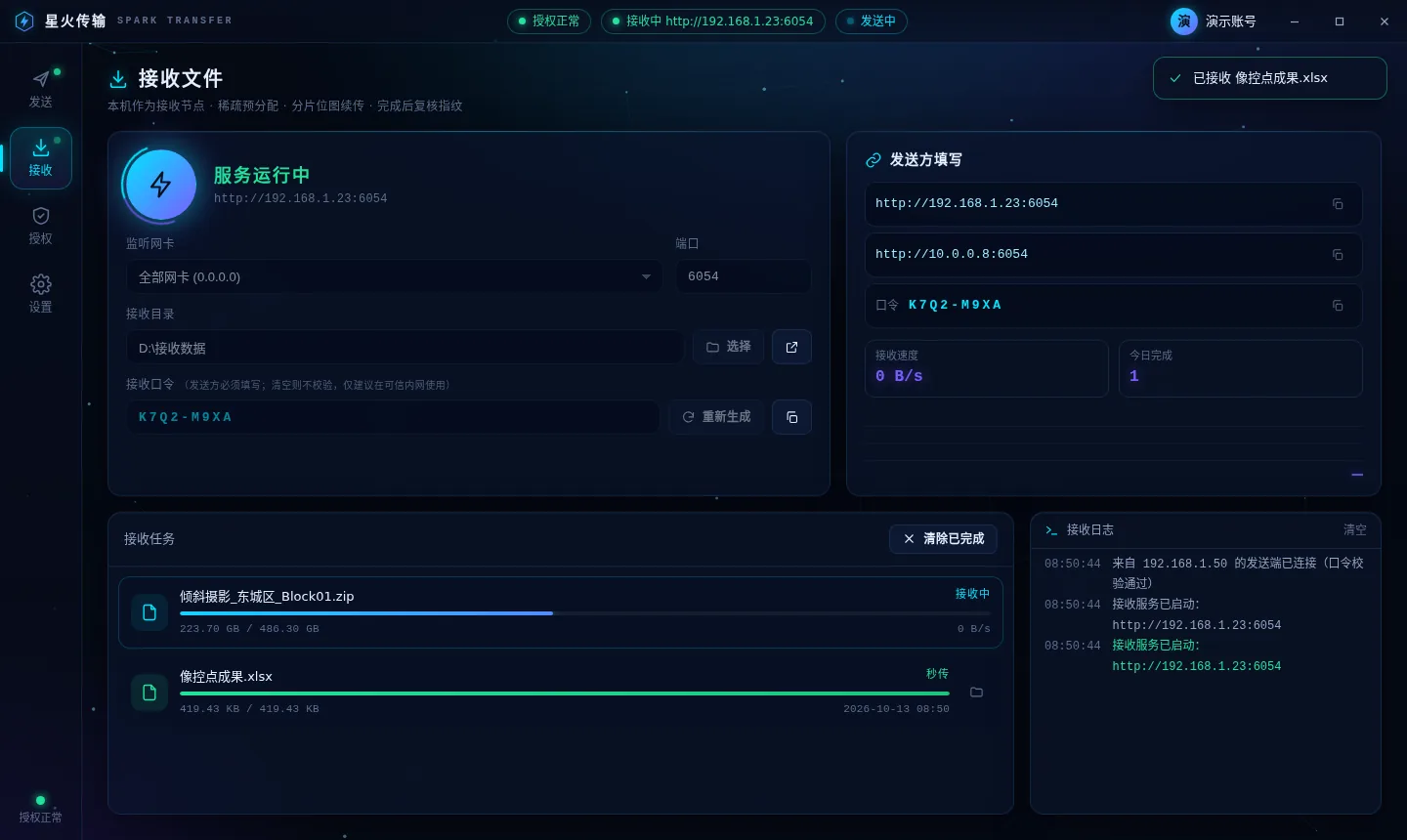
- 在接收端电脑打开「接收」页。
- 选择接收目录(文件最终保存的位置),如果电脑有多块网卡,选择与发送端互通的那块网卡。
- 一键启动接收节点,程序会显示监听地址(形如
192.168.1.20:6054)和接收口令。 - 确认 Windows 防火墙已放行 TCP 6054 端口的入站连接(端口可修改,修改后两端都要使用新端口)。
预期结果:接收节点处于运行状态,记下监听地址和接收口令,通过安全的渠道告诉发送方。
第 5 步:在发送端发起传输 #
目的:把文件从发送电脑推送到接收节点。
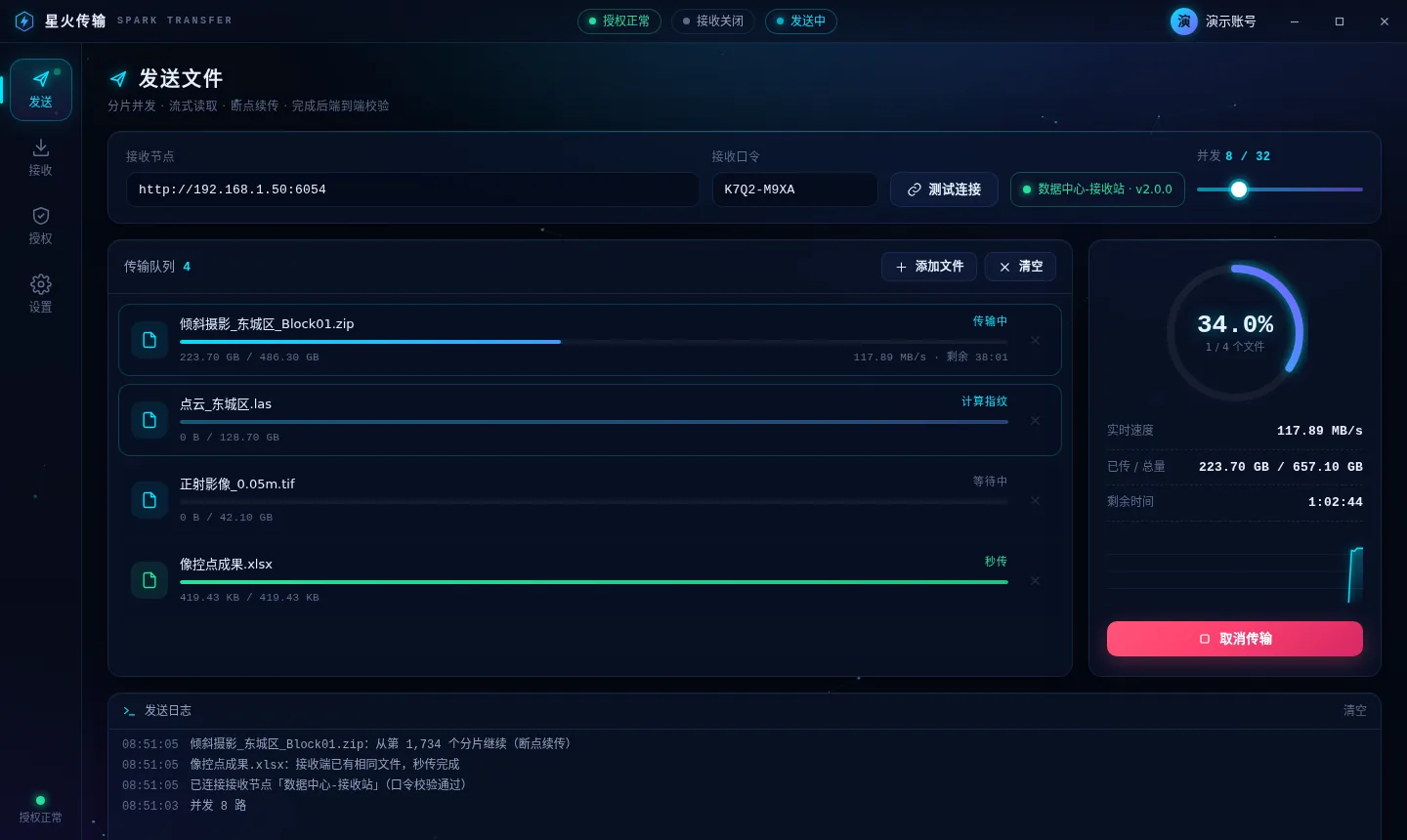
- 在发送端电脑打开「发送」页。
- 把要传的文件拖入列表,可以一次添加多个文件。
- 填写接收端的监听地址和接收口令,开始发送。
- 程序会先在数秒内计算文件特征指纹,然后按 8 MB 分片、多路并发读取发送。
| 观察项 | 含义 |
|---|---|
| 实时速度曲线 | 当前传输速率,内网环境下可接近千兆到万兆带宽上限 |
| 已传 / 总量 | 已到达接收端的数据量 |
| 剩余时间 | 按当前速度估算的完成时间 |
预期结果:传输进度持续推进。如果中途断网或电脑重启,恢复后重新发送同一个文件,只会补传缺失的分片。
第 6 步:确认传输完成与文件完整 #
目的:确认文件不仅"传完了",而且内容与源文件一致。
- 全部分片到齐后,接收端按与发送端相同的算法复核文件指纹。
- 复核通过,文件才会从隐藏的临时目录改名落成正式文件,出现在接收目录中;复核不通过,程序自动清空该文件的进度并要求重传。
- 如果接收目录里已有同名且内容一致的文件,本次直接"秒传"完成;同名但内容不同,新文件自动另存为「名称 (1)」,不会覆盖原文件。
预期结果:接收目录中出现完整的正式文件,发送端显示完成。