
建模与浏览
星火管网智绘平台批量建模:多个工程按同一套参数依次生成三维成果
要点速览
在「建模」选项卡 → 生成 → 批量建模(或建模视图左上角「批量建模」)中添加多个工程,点「开始批量建模」,软件按左侧当前的建模参数和映射方案逐个生成成果,每个工程用自己的坐标系和全部数据源,成果写入各自的工程目录。单个工程失败不影响其余工程。批量建模需团队版及以上。
当一个项目按片区拆成多个工程时,可以用批量建模一次性为所有工程生成三维成果,不必逐个打开。这篇讲批量建模的入口、参数从哪里来、结果怎么看。前置条件:各工程已导入数据并设置好坐标系;当前已打开一个工程。
入口 #
- 「建模」选项卡 → 生成 → 批量建模
- 或在管线建模视图左侧,点「生成三维成果」下方的 「批量建模」 按钮
两者打开同一个「批量建模」对话框。正在建模时按钮不可用。
参数从哪里来 #
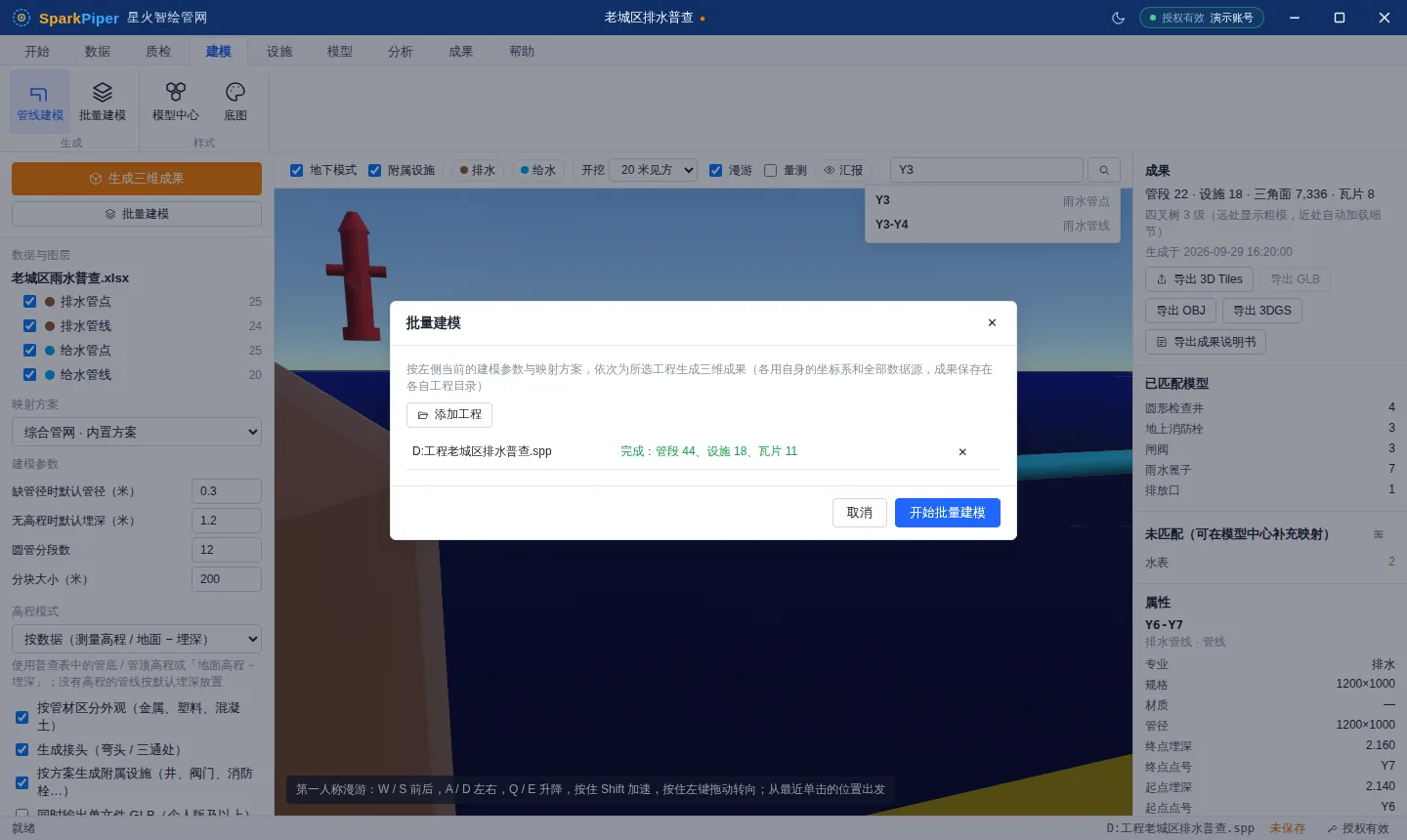
对话框顶部的说明是:「按左侧当前的建模参数与映射方案,依次为所选工程生成三维成果(各用自身的坐标系和全部数据源,成果保存在各自工程目录)」。具体规则:
| 项目 | 批量建模时的取值 |
|---|---|
| 建模参数、高程模式、DEM、外观选项 | 取当前工程建模视图左侧面板上的设置,所有工程共用 |
| 映射方案 | 取左侧当前选中的方案,所有工程共用 |
| 坐标系 | 每个工程用自己工程文件里的坐标系 |
| 数据与图层 | 每个工程的全部数据源;不使用左侧的图层勾选,自动取全部线图层与管点图层 |
| 成果位置 | 各工程目录下的 <工程名>.data/build/,覆盖该工程上次的成果 |
所以开始前,先在左侧把参数和方案调到合适的状态(参数含义见 管线建模)。
操作步骤 #
- 打开对话框,列表里默认已有当前工程。
- 点 「添加工程」,在文件对话框中多选其它工程文件(.spp)。重复添加的工程会自动去重。
- 不需要的工程点行尾的「✕」移除。
- 点 「开始批量建模」。按钮旁显示进度「正在处理第 i / n 个:工程名」。
- 全部处理完后,每行右侧显示结果:
- 成功:绿色「完成:管段 N、设施 N、瓦片 N」;
- 失败:红色的失败原因。
如果当前工程也在列表里且生成成功,关闭对话框后三维窗口会自动刷新为新成果。
先保存其它工程的修改
批量建模读取的是磁盘上的工程文件。若某个工程刚改了坐标系但还没保存,批量建模用的仍是旧设置;当前工程有改动时,也建议先按 Ctrl+S 保存再开始。
常见失败原因 #
单个工程失败不会中断其余工程。常见提示:
| 提示 | 原因与处理 |
|---|---|
| 工程未设置坐标系 | 打开该工程,在「坐标」模块设置工程坐标系并保存 |
| 工程没有数据源 | 该工程还没有导入任何数据 |
| 当前套餐单次建模最多 N 个要素,本次 N 个…… | 该工程要素数超过套餐上限,按片区拆分或升级 |
| 读取文件出错的提示 | 工程文件已移动、删除或损坏,移除该行后重新添加 |
成功行不显示提示信息
成功的工程只显示管段、设施、瓦片数。若某个工程的数量明显不对(例如瓦片为 0),打开该工程进入管线建模视图,在右侧成果面板查看本次的提示信息。
套餐限制 #
套餐限制
- 批量建模需要团队版及以上,否则点开始会提示「当前套餐不含批量建模,请升级到团队版及以上」。
- 左侧勾选了「同时输出单文件 GLB」时,还需要个人版及以上的高级导出权限。
- 附属设施建模受套餐限制,不含该功能时各工程只生成管线。