
开始
星火管网智绘平台简介:地下管网普查成果到三维管网的完整工作流
要点速览
星火管网智绘平台是一款 Windows 桌面软件,把管线普查成果表、CAD 图纸和 GIS 数据在本机转换成三维管网,输出 OGC 3D Tiles 1.1、GLB、OBJ、3DGS 与 Word 成果说明书。工作流是:新建工程 → 导入数据 → 坐标系 → 数据质检 → 管线建模 → 三维浏览与分析 → 成果导出。社区免费版登录即用,单次建模不超过 5000 个要素、最多 3 个工程,3D Tiles 生成与导出不受限。
本篇介绍星火管网智绘平台是什么、适合解决哪些问题、一个项目从头到尾要走哪些步骤,以及不同套餐之间的功能差异。适合第一次接触本产品的项目负责人、实施工程师和测绘 / GIS 人员。想直接上手操作,请看 快速入门。
星火管网智绘平台是什么 #
星火管网智绘平台的桌面程序名为 「星火智绘管网」(英文名 SparkPiper),定位是「地下管网三维智能建模平台」。它把地下管线普查成果、CAD 图纸和 GIS 数据转换为可浏览、可分析、可交付的三维管网成果。
导入、质检、建模和导出全部在本机完成,数据保存在工程文件旁边的 <工程名>.data 目录,不会上传到云端。软件联网只用于会员登录、授权激活与心跳、在线底图和官方模型包下载;纯内网环境可以使用离线激活和内网离线瓦片底图。
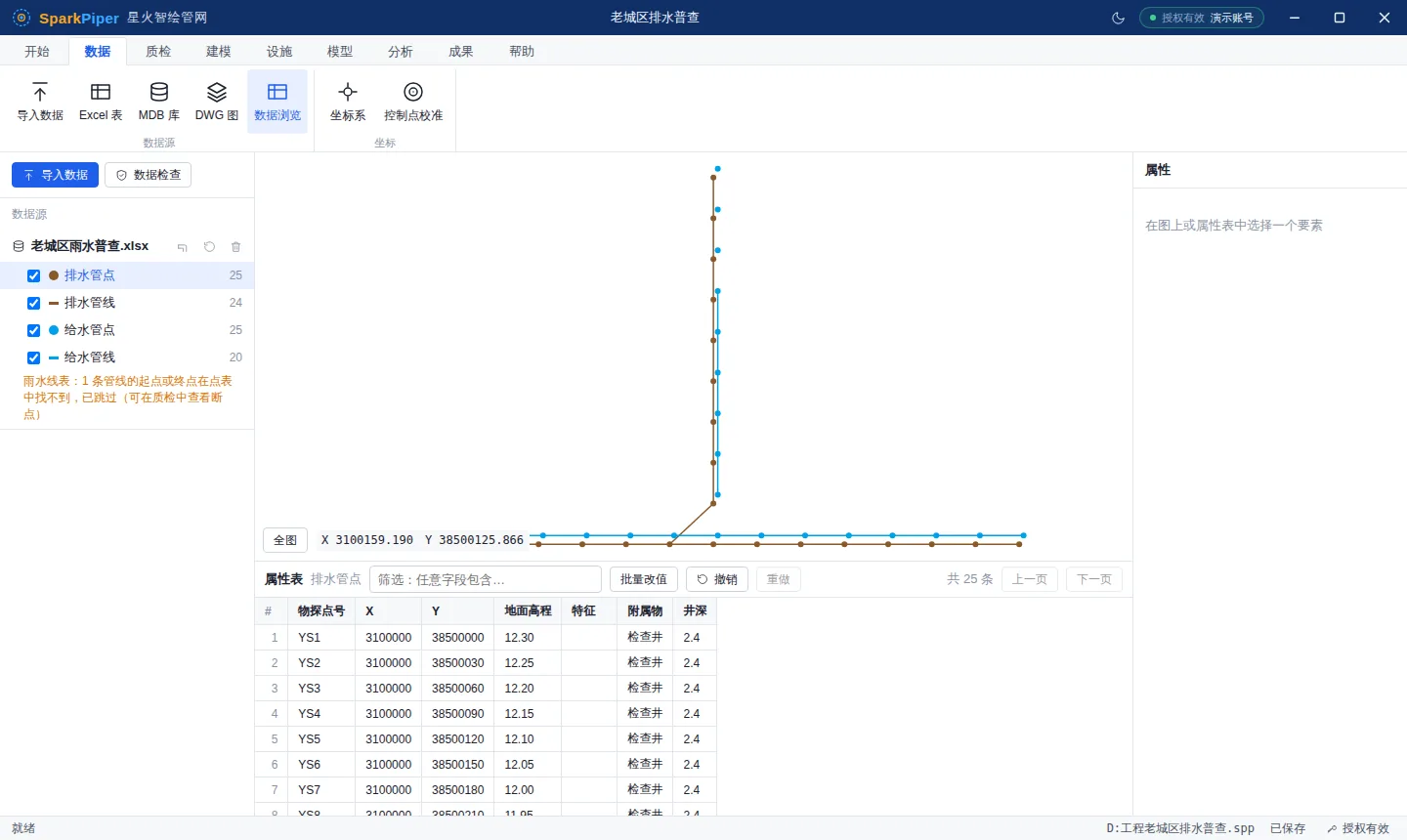
能解决哪些问题 #
| 常见难题 | 软件的做法 |
|---|---|
| 普查成果是 Excel / MDB 点表 + 线表,进三维场景只能手工建模 | 自动识别管点表与管线表,按起点 / 终点点号组装成管网,按管径、埋深、高程直接生成三维管线 |
| CAD 图纸里的井、阀门只是块符号 | 统计块名与附属物代码,按映射方案匹配到三维设施模型,井类按井深拉伸、按井径缩放 |
| 地方坐标系、CGCS2000 混用,放到地图上错位 | 自动识别候选坐标系,一键转换到工程坐标系;没有公开参数时用控制点做四参数或仿射校准 |
| 数据有缺漏、倒坡、悬挂端点,建模后才发现 | 建模前用 19 条质检规则检查,问题逐条定位,可导出 Excel 与 Word 质检报告 |
| 平台要 3D Tiles,设计软件要 OBJ / GLB | 一次建模,导出 3D Tiles 1.1、GLB、OBJ、3DGS PLY,属性内嵌,附原点坐标说明 |
完整工作流 #
一个典型项目按下面的顺序完成。每一步的入口都写成「选项卡 → 分组 → 按钮」,选项卡和按钮的完整清单见 界面与操作树。
| 步骤 | 入口 | 做什么 | 详见 |
|---|---|---|---|
| 1. 新建工程 | 「开始」→ 工程 → 新建工程 | 填写工程名称,选行业模板(给水、排水、燃气、电力、通信、热力、综合管线)和保存位置 | 工程管理 |
| 2. 导入数据 | 「数据」→ 数据源 → 导入数据 | 读入普查表、CAD 图纸或 GIS 数据,确认字段对应与专业 | 导入数据 |
| 3. 坐标系 | 「数据」→ 坐标 → 坐标系 | 设置工程坐标系,识别并转换数据源坐标系,必要时控制点校准 | 坐标系 |
| 4. 数据质检 | 「质检」→ 检查 → 数据检查 | 检查完整性、拓扑与高程问题,逐条定位修改,导出质检报告 | 数据检查 |
| 5. 管线建模 | 「建模」→ 生成 → 管线建模 | 选图层、映射方案和高程模式,点「生成三维成果」 | 管线建模 |
| 6. 浏览与分析 | 三维工具条;「分析」选项卡 | 地下模式、开挖、漫游、搜索定位;量测、横纵断面、净距与碰撞检查 | 三维浏览 |
| 7. 成果交付 | 成果面板;「成果」选项卡 | 导出 3D Tiles / GLB / OBJ / 3DGS 与成果说明书,汇报演示或局域网发布 | 成果导出 |
质检和坐标的先后
软件起始页的「快速上手」按「导入数据 → 数据质检 → 坐标校准 → 三维建模 → 分析与成果」排列。质检和坐标两步可以互换,但建模前必须设置工程坐标系,否则会提示「请先在「坐标」模块设置工程坐标系」。
主要功能一览 #
| 模块 | 主要功能 | 详见 |
|---|---|---|
| 工程 | 新建 / 打开 / 保存 / 另存为,自动保存与恢复,示例工程,打包分享 .sppkg | 工程管理 |
| 数据 | 导入向导、管点表与管线表配对、CAD 图层选择、属性表筛选、批量改值、撤销 / 重做 | 数据浏览与编辑 |
| 坐标 | 工程坐标系、自动识别坐标系、坐标转换、控制点校准、地方坐标系参数库 | 控制点校准 |
| 质检 | 19 条规则(完整性、拓扑、高程)、规则模板、问题列表、质检报告 | 质检报告 |
| 设施与模型 | 符号统计、映射方案、模型中心(导入 GLB / OBJ)、模型包 | 符号统计、模型中心 |
| 建模 | 圆管 / 矩形断面、弯头与接头、三种高程模式、按管材区分外观、批量建模 | 批量建模 |
| 分析 | 平面与三维量测、横断面、纵断面、净距与碰撞检查 | 横断面与纵断面、净距与碰撞检查 |
| 成果 | 3D Tiles 1.1、GLB、OBJ、3DGS PLY、成果说明书、视角书签与局域网发布 | 汇报与发布 |
支持的数据与成果格式 #
输入:Excel(xlsx / xls / xlsm)、CSV / TXT、Access(mdb / accdb)、CAD(dwg / dxf)、Shapefile、GeoJSON、GeoPackage / SpatiaLite、KML / KMZ。暂不支持 FileGDB,需先在 ArcGIS 中导出为 Shapefile 或 GeoPackage。
输出:OGC 3D Tiles 1.1(四叉树分级,管段与设施属性内嵌在瓦片中)、单文件 GLB、OBJ(含材质文件)、3DGS 高斯泼溅点云 PLY、Word 成果说明书;质检结果可导出 Excel 与 Word 报告。
底图:在线地图(高德、天地图等)或内网离线瓦片,可叠加内网 GIS 平台发布的 WMS / WFS 服务,见 视图与底图。
套餐差异 #
软件使用官网会员账号登录、在线授权。套餐包括社区免费版、14 天试用、个人版、团队版和永久版,离线版按合同签发。受限功能在软件中显示小锁并提示升级,限制在程序内核中强制执行。
社区免费版登录即可领取,限制如下:
- 单次建模不超过 5000 个要素,超出时提示「当前套餐单次建模最多 5000 个要素」,可分区建模;
- 工程数量上限为 3 个,起始页会显示「当前套餐最多 N 个工程,已使用 N 个」;
- 3D Tiles 生成与导出不受限;
- 仅限个人非商用。
其他功能的最低套餐要求:
| 功能 | 最低套餐 |
|---|---|
| 单次建模要素数不限 | 个人版 |
| 单文件 GLB / OBJ、3DGS 导出 | 个人版 |
| 附属设施(井室 / 阀门等)模型实例化 | 个人版 |
| 质检结果导出(Excel、Word / PDF 报告) | 个人版 |
| 自建模型入库、块名 / 代码映射、符号绑定 | 个人版 |
| 下载官方在线模型包 | 个人版 |
| 批量建模 | 团队版 |
| 碰撞与净距检查 | 团队版 |
| 导出 / 导入团队共享模型包 | 团队版 |
模型中心里可用的内置模型专业也由授权决定,未授权专业的模型显示「未授权」。
先试用再决定
14 天试用可以体验完整功能,在激活页点「申请 14 天试用」即可领取。领取或下单前,官网账号需要先在「用户中心 → 我的单位」创建或加入一个单位,见 登录与激活。
授权到期后先进入宽限期,宽限期结束转为只读:工作台暂停使用(不能导入、建模、导出和保存),工程与成果文件不受影响,续期后即可恢复。详见 授权信息与购买。
系统要求 #
| 项目 | 要求 |
|---|---|
| 操作系统 | Windows 10 / 11 x64 |
| 系统组件 | Microsoft Edge WebView2 运行时 |
| 屏幕 | 程序窗口最小 1280 × 720,启动时默认最大化 |
| 显卡 | 支持 WebGL 的显卡(三维场景基于 Cesium 渲染) |
| 网络 | 登录与在线激活时需要联网;内网电脑可离线激活 |
安装、升级与卸载的具体步骤见 安装与升级。