
开始
星火管网智绘平台安装与升级:系统要求、WebView2、首次启动与数据存放位置
初版内容
本文正在按正式版本补充截图与参数,界面名称与数值以实际软件为准。
要点速览
星火智绘管网运行在 Windows 10 / 11 x64,依赖 Microsoft Edge WebView2 运行时。登录官网后在下载页获取 Windows 安装包(EXE),按向导安装;首次启动进入会员登录页,登录并激活后进入起始页。升级时下载新版安装包覆盖安装,工程、模型库与授权都会保留;工程存放在你选择的位置,软件自身的数据在 %APPDATA%\cn.spark3d.sparkpiper 目录。
本篇说明如何在 Windows 电脑上安装、升级和卸载星火管网智绘平台的桌面程序「星火智绘管网」,以及工程和软件数据分别保存在哪里。适合负责部署软件的实施工程师和运维人员。安装完成后的登录激活步骤见 登录与激活。
系统要求 #
| 项目 | 要求 |
|---|---|
| 操作系统 | Windows 10 / 11,64 位(x64) |
| 系统组件 | Microsoft Edge WebView2 运行时(界面基于 WebView2 显示) |
| 屏幕 | 程序窗口最小 1280 × 720,启动时默认最大化 |
| 显卡 | 支持 WebGL 的显卡,三维场景基于 Cesium 渲染 |
| 网络 | 会员登录、在线激活与授权心跳需要访问官网授权服务;在线底图、官方模型包需要联网。纯内网电脑可离线激活并使用内网离线瓦片 |
| 磁盘 | 工程数据与三维成果保存在工程目录,请为工程所在磁盘预留足够空间 |
数据都在本机处理
导入、质检、建模和导出都在本机完成,管网数据不会上传到云端。
下载安装包 #
- 打开 下载页,用官网会员账号登录。
- 下载「星火智绘管网 Windows 安装包」(EXE 格式)。
- 需要给多台电脑部署时,可以把安装包拷贝到这些电脑上分别安装;每台电脑各自登录激活,占用授权的一个设备名额。
安装 #
- 双击安装包,按安装向导提示完成安装。
- 安装完成后,从开始菜单或桌面快捷方式启动「星火智绘管网」(程序英文名 SparkPiper)。
WebView2 运行时
Windows 11 自带 WebView2 运行时;Windows 10 通常已随 Microsoft Edge 更新安装。如果启动后窗口空白或提示缺少 WebView2,请到微软官网下载并安装「Microsoft Edge WebView2 Runtime」。内网电脑请在能上网的电脑上下载独立(离线)安装包后拷贝过去安装。
首次启动 #
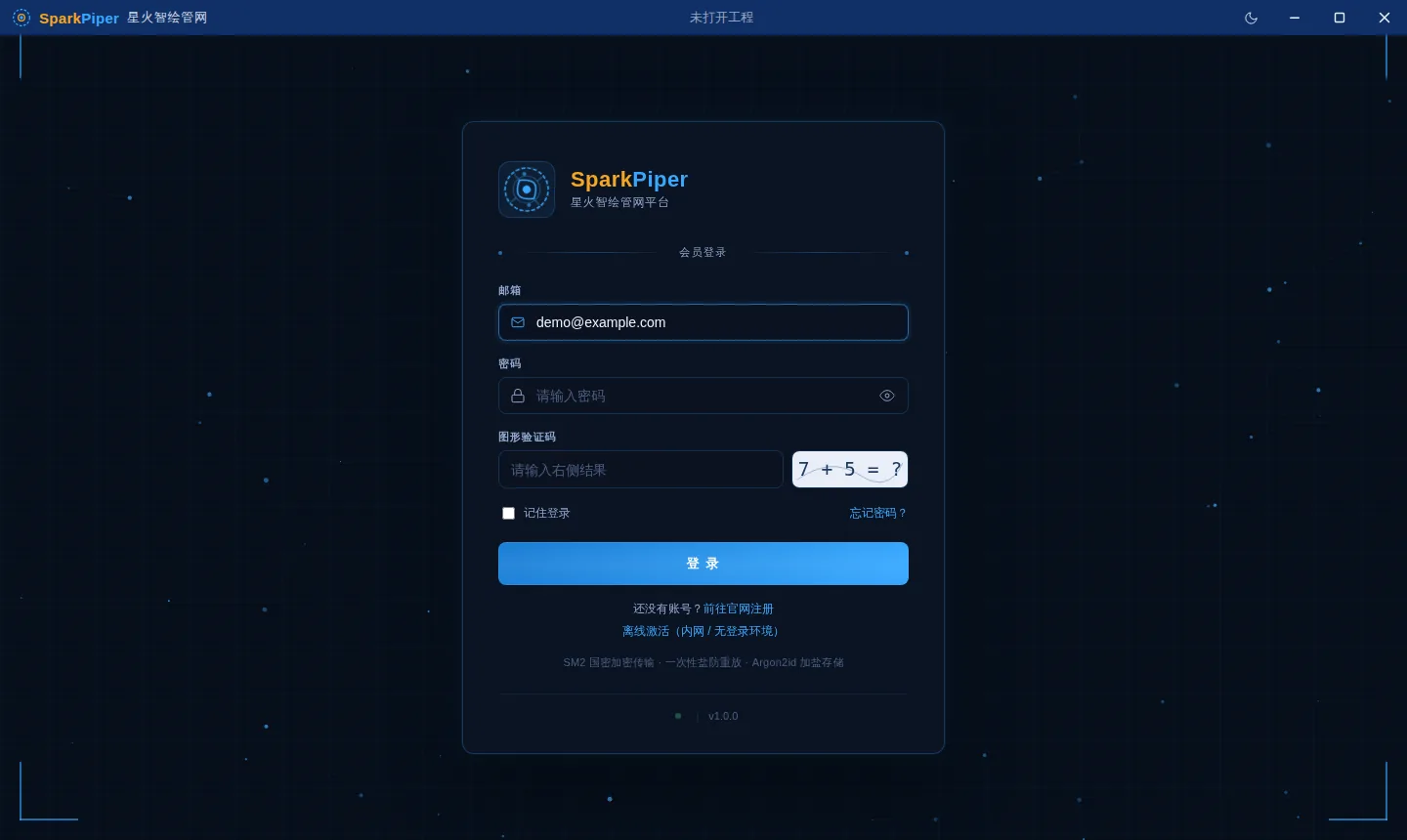
首次启动的流程是:会员登录 → 激活授权 → 授权信息 → 起始页。
- 程序启动后进入 会员登录 页。页面底部显示授权服务地址(前面的圆点绿色表示已连接、红色表示连不上)和当前版本号
v版本号。 - 用官网会员邮箱、密码和图形验证码登录。内网电脑点 「离线激活(内网 / 无登录环境)」,见 离线激活。
- 登录后在激活页选择本单位的授权「激活到本机」,或「领取免费版并激活」「申请 14 天试用」。
- 激活成功后在授权详情页点 「进入工作台」,进入起始页。
修改授权服务地址
单位部署了自己的授权服务时,点登录页底部的服务地址,在出现的输入框中填写新地址(以 http:// 或 https:// 开头)后点「保存」。使用 http 地址时页面会提示「未加密连接」,生产环境请使用 https 地址。
勾选「记住登录」后,下次启动会自动恢复登录状态,直接进入起始页。
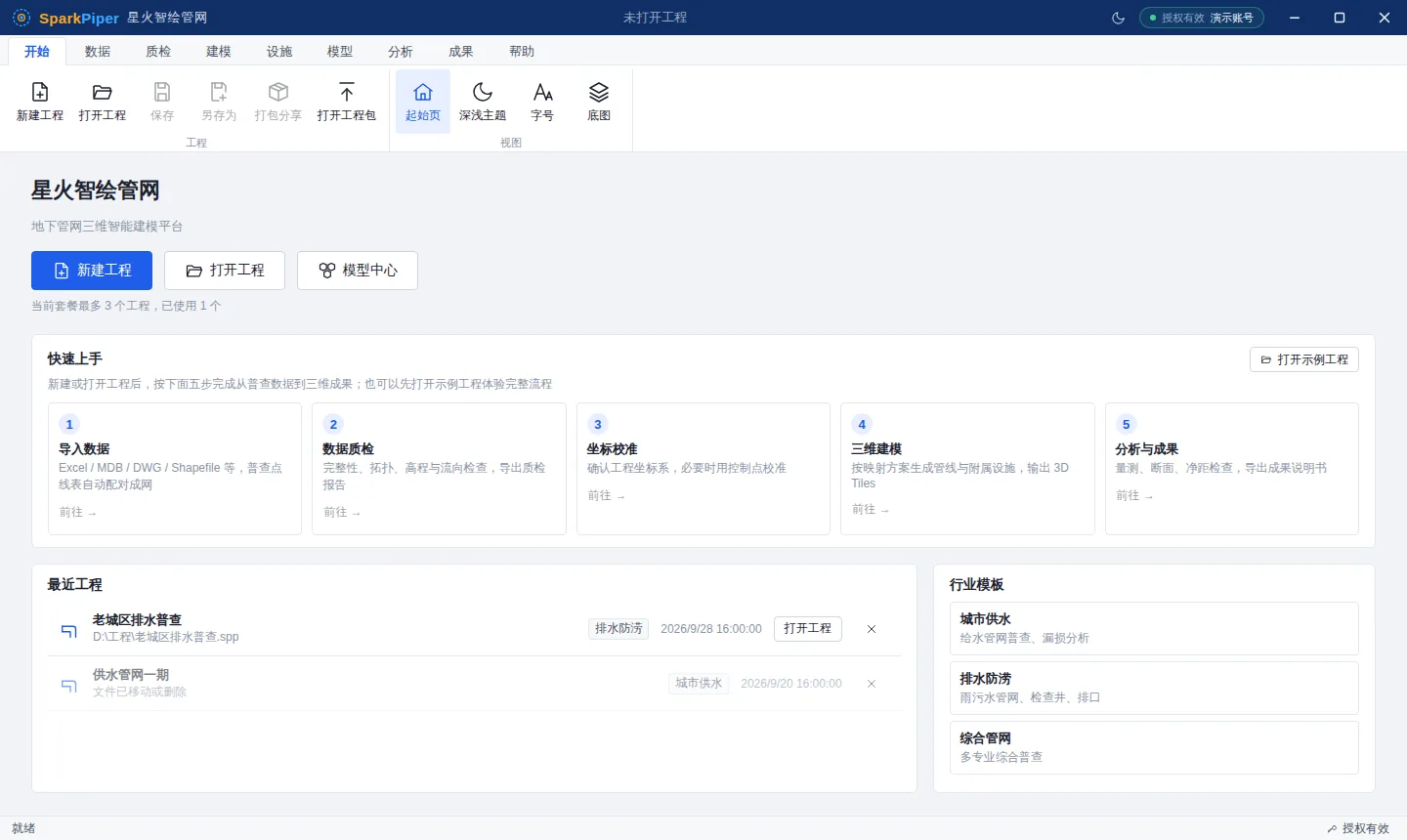
第一次使用可以在起始页点「打开示例工程」,软件会生成一个包含给水、雨水、燃气三个专业普查表的示例工程,用来熟悉完整流程。
查看当前版本 #
- 会员登录页底部:
v版本号; - 「帮助」选项卡 → 关于 → 授权信息:页面顶部显示「星火管网智绘平台 · v版本号 · 账号」。
升级 #
当前版本没有内置自动更新,升级方法是覆盖安装:
- 保存所有工程(Ctrl+S),关闭程序。关闭窗口时如有未保存的修改,软件会询问是否保存。
- 到 下载页 下载新版安装包。
- 运行新版安装包,按向导覆盖安装到原位置。
- 启动程序,在登录页底部或授权信息页确认版本号。
覆盖安装不会影响:
- 你的工程文件(.spp)和工程数据目录(
<工程名>.data); - 软件数据目录中的最近工程列表、模型库、映射方案、地方坐标系参数库;
- 本机授权与「记住登录」状态。
升级后重新生成成果
新版本在建模算法或成果格式上有改进时,旧工程的三维成果不会自动更新。打开工程后在「建模」→ 生成 → 管线建模 中重新点「生成三维成果」即可。
卸载 #
- 如果这台电脑以后不再使用本软件,先在 「帮助」→ 关于 → 授权信息 点「解绑本机」(需再次点击确认),释放设备名额;也可以之后到官网 我的授权 解绑。
- 打开 Windows「设置」→「应用」,找到星火智绘管网(SparkPiper),点「卸载」。
卸载程序不会删除你保存在其他位置的工程文件。软件数据目录(见下节)如需彻底清除,可在卸载后手动删除。
工程与数据存放位置 #
工程 #
工程保存在你新建时选择的位置,由三部分组成:
| 文件 / 目录 | 内容 |
|---|---|
<工程名>.spp | 工程文件:工程名称、行业模板、工程坐标系、数据源清单、映射方案,以及各模块参数(如建模参数、视角书签) |
<工程名>.data/ | 工程数据目录:导入数据的副本、质检结果、三维成果(build/ 子目录)等 |
<工程名>.spp.autosave | 自动保存快照,正式保存后自动清理;异常退出后再次打开工程时提示恢复 |
拷贝或备份工程时,把 .spp 和同名 .data 目录一起拷走;给同事分享时推荐用「开始」→ 工程 →「打包分享」生成一个 .sppkg 文件,见 工程管理。
软件数据目录 #
软件自身的数据保存在当前 Windows 用户的应用数据目录 %APPDATA%\cn.spark3d.sparkpiper\:
| 位置 | 内容 |
|---|---|
projects.json | 最近工程列表与工程计数(社区免费版的工程数上限按此计算) |
models\ | 模型库:内置模型、自建模型、已安装的模型包、回收站,以及映射方案 schemes.json |
licensing\ | 会员登录设置(授权服务地址、记住登录)与本机授权凭据 |
crs_library.json | 地方坐标系参数库(控制点校准后保存的参数) |
界面偏好(深浅主题、字号)、底图设置和自定义的质检规则模板保存在程序内置浏览器组件的本机存储中,同样只对本机当前用户生效。
授权凭据不能拷贝到其他电脑
本机授权凭据与机器指纹绑定,官方模型按授权码和机器指纹加密存放。把软件数据目录拷到另一台电脑不能直接使用,新电脑需要重新登录激活。