
成果
星火管网智绘平台成果导出:3D Tiles、GLB、OBJ、3DGS 与成果说明书
要点速览
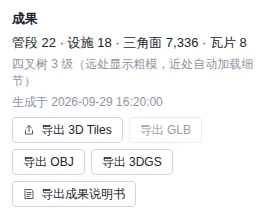
生成三维成果后,在管线建模视图右侧成果面板导出:「导出 3D Tiles」复制整套 tileset.json + tiles 目录(全部套餐可用),「导出 GLB」「导出 OBJ」「导出 3DGS」输出局部坐标的单文件模型(个人版及以上),「导出成果说明书」生成 Word 文档。3D Tiles 为 OGC 3D Tiles 1.1、内容为 glTF,自带地理定位和属性表,可直接给 Cesium、SuperMap 等平台加载。
这篇讲星火管网智绘平台的五种成果导出:每种格式的用途、输出文件、坐标约定、套餐要求,以及如何交给三维平台使用。前置条件:已在 管线建模 中生成三维成果;没有成果时成果面板不显示导出按钮。
入口 #
导出按钮在管线建模视图右侧「成果」区,统计信息下方。进入方式:
- 「成果」选项卡 → 导出 → 成果导出
- 或 「建模」选项卡 → 生成 → 管线建模
格式一览 #
| 按钮 | 输出 | 坐标 | 套餐 |
|---|---|---|---|
| 导出 3D Tiles | 文件夹「工程名-3DTiles」:tileset.json + tiles/ | 已带地理定位 | 全部套餐 |
| 导出 GLB | 单个 .glb 文件 | 局部坐标 | 个人版及以上 |
| 导出 OBJ | .obj + 同名 .mtl + 同名 .origin.txt | 局部坐标 | 个人版及以上 |
| 导出 3DGS | .ply 点云 + 同名 .origin.txt | 局部坐标 | 个人版及以上 |
| 导出成果说明书 | Word(.docx) | — | 全部套餐 |
导出过程中按钮不可用;完成后底部提示导出位置。
套餐限制
套餐不含高级导出时,导出 GLB / OBJ / 3DGS 会提示「当前套餐不含单文件 GLB / OBJ 与 3DGS 导出,请升级套餐(3D Tiles 包导出不受限)」。
导出 3D Tiles #
- 点 「导出 3D Tiles」,选择一个目标文件夹。
- 软件在该文件夹下创建「工程名-3DTiles」目录,复制全部瓦片,提示「已导出到 ……(N 个文件)」。
目录结构:
工程名-3DTiles/
├── tileset.json        入口文件
└── tiles/
    ├── L0/             第 0 级:完整细节(按分块大小切分)
    ├── L1/             第 1 级:块边长翻倍,只保留较大管线、降低分段
    └── ……              最多 8 级
格式要点:
- 版本为 OGC 3D Tiles 1.1,瓦片内容直接是 glTF 二进制(.glb),不是 b3dm。
- 四叉树分级、REPLACE 细化:远处显示粗模,近处自动替换为细节。
- 根节点已包含到地球的坐标变换,加载后自动落在正确位置,无需再设置偏移。
- 每条管线、每个设施的属性写入瓦片的属性表(EXT_mesh_features + EXT_structural_metadata),包括类型、编号、专业、图层、规格、材质和原始属性(JSON 文本),平台点选即可读取。
在平台中加载
把整个「工程名-3DTiles」目录拷贝到 Web 服务器或平台的数据目录,用 tileset.json 的访问地址加载即可,例如 Cesium 中用 Cesium3DTileset.fromUrl('http://服务器/工程名-3DTiles/tileset.json')。SuperMap iClient3D、各类数字孪生 / CIM 平台需支持 3D Tiles 1.1。临时给内网同事查看,可以直接用 局域网发布。
导出 GLB #
单文件 GLB 适合在建模、渲染软件或不支持 3D Tiles 的引擎中使用。
- 生成成果前,在左侧勾选 「同时输出单文件 GLB(个人版及以上)」,再点「生成三维成果」。没勾选时「导出 GLB」按钮为灰色。
- 点 「导出 GLB」,选择保存位置(默认文件名「工程名.glb」)。
GLB 使用以数据中心为原点的局部坐标(米,Y 轴向上),原点的工程坐标与经纬度可在成果说明书的「定位原点」中查到。
导出 OBJ #
OBJ 用于 3ds Max、SketchUp、Blender 等设计软件。点 「导出 OBJ」,选择保存位置后输出:
工程名.obj:网格,按颜色分组;工程名.mtl:材质(按专业 / 管材颜色);工程名.origin.txt:原点说明。
完成提示为「已导出 …(N 个三角面,原点见同名 .origin.txt)」。OBJ 由第 0 级瓦片(完整细节)合并而成。
导出 3DGS #
3DGS 是 3D 高斯泼溅点云(PLY),供支持高斯泼溅的渲染与数字孪生平台使用。点 「导出 3DGS」 选择保存位置,软件在模型表面按 0.1 米点间距 均匀撒点,输出 .ply 和同名 .origin.txt,完成后提示高斯点数量。
点数上限
点数上限为 2000 万。超出时提示「点数超过 20000000,请加大点间距」;界面中点间距固定为 0.1 米,范围过大时请分区建模后分别导出。
origin.txt:局部坐标的原点 #
OBJ 和 3DGS 旁边的 .origin.txt 记录:
- 工程坐标系;
- 原点的东、北、高坐标(工程坐标系,米);
- 原点经纬度;
- 轴向说明:X 向东、Y 向上、Z 向南(米,相对原点)。
在其它软件中需要与地形、倾斜摄影等对齐时,按这里的原点平移模型。
导出成果说明书 #
点 「导出成果说明书」,选择保存位置(默认「工程名-成果说明书.docx」)。说明书标题为「地下管线三维成果说明书」,章节:
| 章节 | 内容 |
|---|---|
| 一、工程概况 | 工程名称、行业类型、编制时间、编制软件 |
| 二、数据来源 | 每个数据源的文件、格式、图层、类型、要素数 |
| 三、坐标系统 | 成果坐标系;做过控制点校准时写明点数、方法、中误差与最大残差 |
| 四、数据质量 | 最近一次质检的错误数、警告数、尚待处理数;未质检时写「未执行数据质检」 |
| 五、三维建模 | 映射方案、缺省管径 / 埋深、圆管分段 / 分块大小、高程模式、瓦片分级、管段 / 设施 / 三角面 / 瓦片数、定位原点、设施模型数量与未匹配附属物 |
| 六、成果文件清单 | 成果目录中每个文件的大小与 SHA-256 校验值 |
| 七、使用说明 | 3D Tiles 格式与加载、发布方式、单文件 GLB 的坐标说明 |
建议在质检、校准和建模都完成后再导出,内容最完整。