
坐标
星火管网智绘平台控制点校准:四参数与仿射六参数、残差限差与地方坐标系参数库
要点速览
地方坐标系或独立坐标系与工程坐标系之间没有公开参数时,用控制点校准:在控制点表中录入每个点的源 X(北)、源 Y(东)与目标 X(北)、目标 Y(东),选择四参数(至少 2 点)或仿射六参数(至少 3 个不共线点),设置残差限差(默认 0.05 米)后点「计算参数」,超限点标红。满意后点「校准应用到「数据源」」,可导出 Excel 残差报告,并把参数保存到地方坐标系参数库供其他工程直接套用。
本篇讲星火管网智绘平台的控制点校准:什么时候需要、控制点怎么录入、四参数和仿射六参数怎么选、残差怎么看,以及如何把算好的参数保存下来给其他工程用。适合负责坐标转换的测绘人员。前置条件是已导入数据并了解 坐标系 页面的基本操作。
什么时候需要控制点校准 #
- 数据使用 城建坐标系、独立坐标系 等地方坐标系,没有公开的 EPSG 编码与转换参数;
- 数据是北京54 / 西安80,需要比软件内置基准转换(只体现椭球差异)更高的精度;
- 数据整体存在平移、旋转或比例误差,需要用若干已知点纠正。
校准只处理 平面坐标,高程保持不变。
入口与界面 #
入口:「数据」选项卡 → 坐标 → 控制点校准(与「坐标系」是同一个页面)。
- 左侧面板的 「控制点校准」 分区:校准方法、残差限差、「计算参数」、地方坐标系参数库、计算结果与应用按钮;
- 下方的 「控制点」表:录入控制点;
- 中间平面图:控制点按源坐标画成圆圈,正常为蓝色,残差超限为红色。
控制点、校准方法和残差限差随工程一起保存,下次打开工程仍在。
第一步:录入控制点 #
控制点表的列:
| 列 | 说明 |
|---|---|
| 参与 | 勾选的点参与参数计算;不勾选的点只计算残差,可作为检查点 |
| 点名 | 点的名称,新增时默认 K1、K2…… |
| 源 X(北)、源 Y(东) | 该点在数据当前坐标系中的坐标 |
| 目标 X(北)、目标 Y(东) | 该点在目标坐标系(通常是工程坐标系)中的坐标 |
| ΔX、ΔY、残差 | 计算后显示:北向、东向和平面残差(米,保留 3 位小数) |
| 准星 / 删除 | 在地图上拾取源坐标;删除该行 |
X 北、Y 东
控制点表按国内测绘习惯录入:X 为北坐标、Y 为东坐标,与普查成果表一致。
三种录入方式:
逐个添加:点表格上方的 「添加」,新增一行(坐标为 0),在单元格中直接输入。
粘贴导入:点 「粘贴导入」,在弹出框中粘贴文本后点「导入」。格式为每行一个点:
点名  源X(北)  源Y(东)  目标X(北)  目标Y(东)
K1    3301234.567  500123.456  3301240.112  38500130.904
K2 3302345.678 501234.567 3302351.230 38501242.015- 列之间可以用制表符、逗号、中文逗号或空格分隔,可以直接从 Excel 复制五列粘贴;
- 少于 5 列、或后四列不是数字的行会被跳过(所以带表头一起粘贴也没关系);
- 导入的点追加到表格末尾。
地图拾取:点某一行行尾的 准星 按钮,表格上方显示「请在地图上单击控制点 K1 的位置…」,然后在平面图上单击该点位置:
- 软件自动 吸附到 3 米内最近的数据顶点(管点、检查井、管线折点等),没有可吸附的顶点时取单击位置;
- 拾取结果写入该行的「源 X / 源 Y」,精确到毫米;
- 再点一次准星可以取消拾取。
拾取只填源坐标,目标坐标仍需手工输入或粘贴。
第二步:选择校准方法与限差 #
| 参数 | 说明 | 默认值 |
|---|---|---|
| 校准方法 | 「四参数(平移 + 旋转 + 缩放)」或「仿射六参数」 | 四参数 |
| 残差限差(米) | 单点平面残差超过此值即判为超限,最小 0.001 | 0.05 |
两种方法的区别:
| 方法 | 公式 | 最少点数 | 适用 |
|---|---|---|---|
| 四参数 | x′ = a·x − b·y + tx,y′ = b·x + a·y + ty | 2 个参与点 | 两套坐标只有平移、旋转和统一缩放的差异,最常用 |
| 仿射六参数 | x′ = a·x + b·y + c,y′ = d·x + e·y + f | 3 个不共线的参与点 | 两个方向的比例不同或有剪切变形,如扫描图纸、局部变形的老成果 |
点数与分布
最少点数只够解出参数,无法检核。建议四参数至少 3~4 个点、仿射至少 4~6 个点,并均匀分布在测区四周,把数据范围包围在内;另外留 1~2 个不参与计算的点作为检查点。
第三步:计算参数并检查残差 #
点 「计算参数」,左侧显示计算结果,控制点表填入每个点的残差:
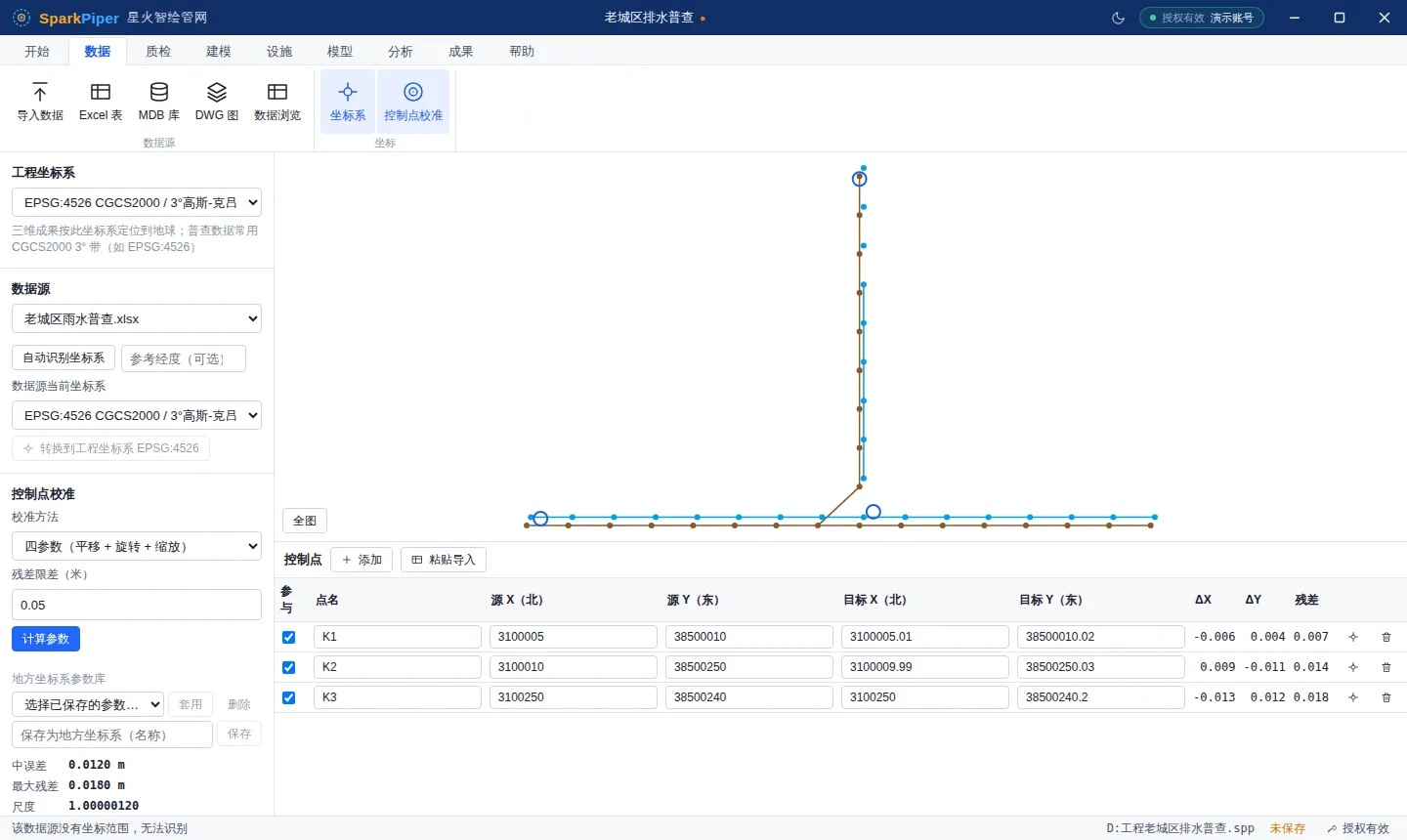
| 结果 | 说明 |
|---|---|
| 中误差 | 参与点平面残差的中误差(米),按多余观测数计算:√(Σd² ÷ (参与点数 − 必要点数)),必要点数四参数为 2、仿射为 3 |
| 最大残差 | 参与点中最大的平面残差(米) |
| 尺度 | 仅四参数:缩放比例,保留 8 位小数 |
| 旋转 | 仅四参数:旋转角(度),保留 6 位小数 |
最大残差超过限差时,「中误差」「最大残差」以红色显示;残差超限的点在控制点表中整行标红,地图上的圆圈也变成红色。不参与计算的点同样会计算残差并判断是否超限,可以用来检核参数。
计算失败时的提示:
| 提示 | 处理 |
|---|---|
| 四参数至少需要 2 个参与计算的控制点,当前 N 个 | 增加控制点或勾选「参与」 |
| 仿射变换至少需要 3 个参与计算的控制点,当前 N 个 | 同上 |
| 控制点源坐标完全重合,无法计算 | 检查源坐标是否录入重复 |
| 控制点共线,无法计算仿射参数,请增加不在一条直线上的点 | 增加偏离直线的点,或改用四参数 |
处理超限点:先核对该点的源坐标和目标坐标是否录错(尤其是 X / Y 是否颠倒);确认是粗差后,取消该点的「参与」勾选,再点「计算参数」重算。
修改控制点后要重新计算
拾取或删除控制点会清空计算结果;直接修改单元格中的坐标、勾选「参与」则不会,此时显示的仍是旧结果。修改后请再点一次「计算参数」。
第四步:应用校准 #
- 在左侧「数据源」分区的下拉框中选择要校准的数据源。
- 点 「校准应用到「数据源名」」。
应用后:
- 该数据源全部要素的平面坐标按参数换算,高程不变;普查数据同时回写 X / Y 坐标列;
- 工程坐标系已设置时,数据源的坐标系记为工程坐标系;
- 提示「坐标已更新,二维预览与质检请重新查看」;
- 可以在数据视图中「撤销」(Ctrl+Z),或「还原为导入时的数据」,见 数据浏览与编辑。
同一套参数可以依次应用到多个数据源:切换数据源下拉框后再点一次应用按钮。注意不要对同一个数据源重复应用。
校准与坐标系转换的先后
控制点的源坐标与数据源当前坐标必须是同一个坐标系。如果先对数据源做了「转换到工程坐标系」,控制点的源坐标也要用转换后的坐标(地图拾取会自动取当前坐标)。
导出残差报告 #
计算参数后点 「导出残差报告」,选择保存位置(默认文件名「工程名-控制点残差.xlsx」),导出 Excel 文件。报告内容:
- 标题「坐标校准残差报告」,工作表名「控制点残差」;
- 工程名称、校准方法、全部参数(10 位小数)、尺度 / 旋转(四参数)、中误差 / 最大残差 / 限差;
- 控制点明细表:点名、源 X(北)、源 Y(东)、目标 X(北)、目标 Y(东)、ΔX(北)、ΔY(东)、平面残差、参与计算(是 / 否)、结论(合格 / 超限),超限点的残差以红色显示。
报告可作为坐标转换的过程资料归档;校准参数与残差也会写入成果说明书,见 成果导出。
地方坐标系参数库 #
同一个城市的城建坐标系往往在多个工程中反复使用。参数库把算好的校准参数按名称保存在 本机 的软件数据目录中,本机所有工程共用,其他工程不需要重新布设控制点。
保存:刚计算完参数后,参数库下方出现名称输入框「保存为地方坐标系(名称)」。输入名称(如「某市城建坐标系 → CGCS2000」)后点 「保存」,提示「已保存到参数库,其他工程可直接套用」。保存的内容包括校准方法与参数、当时的数据源坐标系和工程坐标系。
套用:在「地方坐标系参数库」下拉框中选择一项(显示为「名称(校准方法)」),点 「套用」:
- 软件载入该参数作为当前结果,并把校准方法、数据源当前坐标系设为保存时的值;
- 提示「已套用「名称」,可直接点「应用校准」」;
- 在「数据源」分区选好数据源后,点 「校准应用到「数据源名」」 即可。
套用的参数没有控制点残差,所以不能再次保存为新名称;如果当前工程也有控制点,可以重新「计算参数」核对。
删除:在下拉框中选中一项,点 「删除」,立即从参数库移除(不再确认)。
参数库只在本机
参数库不随工程文件或工程包一起分享。换电脑或给同事使用时,需要在对方电脑上用同样的控制点重新计算并保存。