
设施与模型
星火管网智绘平台映射方案:块名、代码、字段条件到三维模型的匹配规则
要点速览
映射方案决定数据中的块名、符号代码和字段值对应到哪个三维模型。入口为「模型」选项卡 → 管理 → 映射方案。匹配顺序固定为块名规则 → 代码规则 → 字段条件,同类规则按优先级从小到大尝试,命中第一个可用模型即停止。内置方案只读,需「另存为」后修改;自定义方案可添加规则或从 Excel 对照表导入,需要个人版及以上。
本篇讲星火管网智绘平台的映射方案:规则怎样把数据中的块名、代码、字段值对应到模型,内置方案与自定义方案的区别,怎样新建、编辑方案,以及怎样用 Excel 对照表批量导入规则。适合需要按本单位图式或编码标准定制设施模型的实施工程师。逐个符号绑定模型更简单的方法见 符号统计。
入口与界面 #
以下入口都会打开模型中心的「映射方案」面板:
- 「模型」选项卡 → 管理 → 映射方案;
- 「设施」选项卡 → 实例化 → 映射方案;
- 模型中心顶部切换到「映射方案」;
- 符号统计页的「编辑方案规则」按钮。
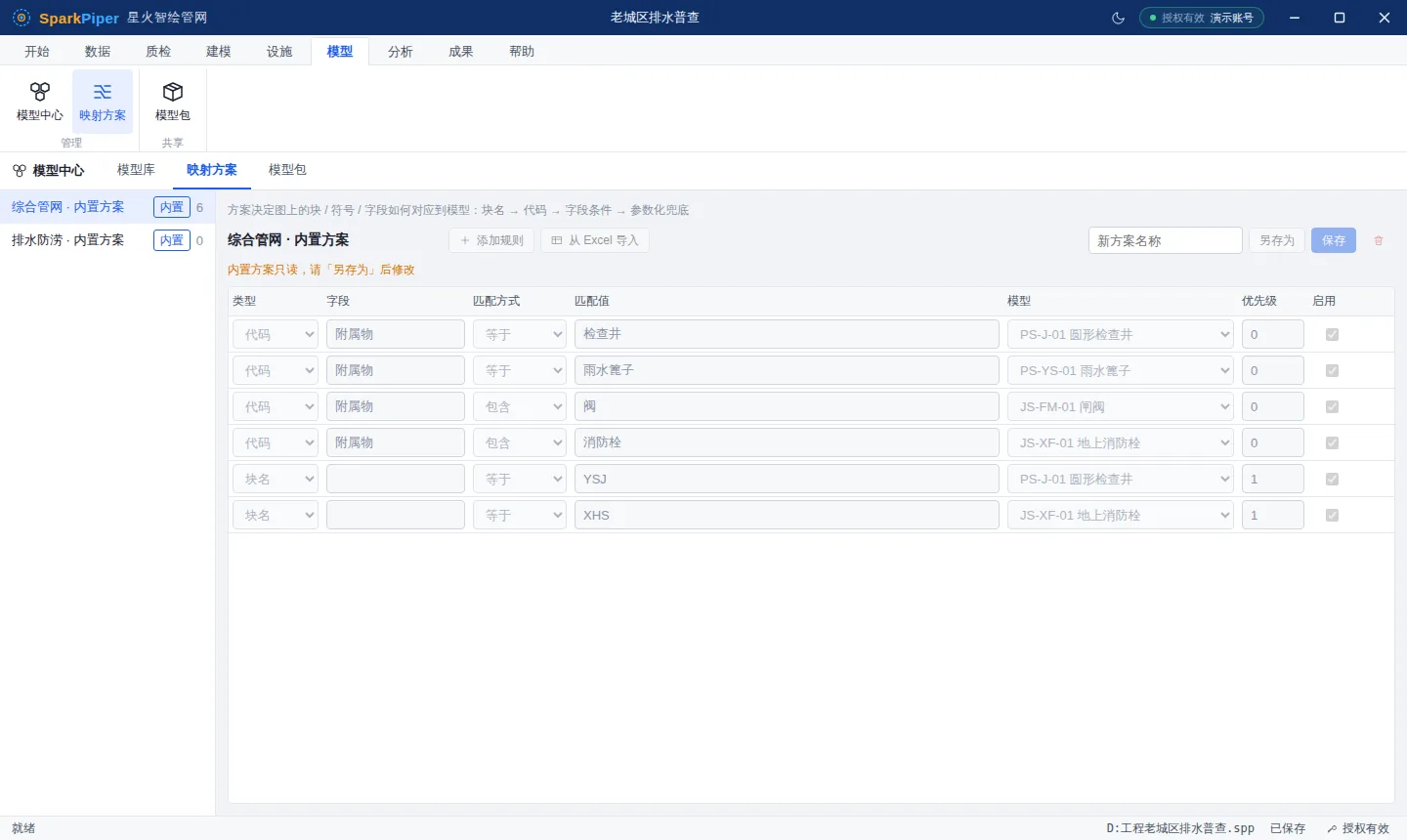
界面分左右两部分:
- 左侧方案列表:每个方案显示名称、规则条数,内置方案带「内置」标签。单击切换。
- 右侧编辑区:顶部提示「方案决定图上的块 / 符号 / 字段如何对应到模型:块名 → 代码 → 字段条件 → 参数化兜底」,下面是工具条和规则表。
工具条从左到右:方案名称(自定义方案可直接修改)、「添加规则」、「从 Excel 导入」、新方案名称输入框与「另存为」、「保存」、删除方案(垃圾桶图标)。
内置方案 #
软件为每个行业模板内置一套方案,共 7 套:
| 内置方案 | 覆盖专业 |
|---|---|
| 给水管网(内置) | 给水 |
| 排水管网(内置) | 排水 |
| 燃气管网(内置) | 燃气 |
| 电力管线(内置) | 电力、道路设施 |
| 通信管线(内置) | 通信 |
| 热力管网(内置) | 热力 |
| 综合管线(内置) | 给水、排水、燃气、电力、通信、热力、工业、道路设施 |
内置方案的规则由内置模型的标签生成:每个标签对应一条「代码 等于 标签」规则和一条「块名 包含 标签」规则。例如闸阀模型的标签有「阀门」「闸阀」「阀」,附属物代码为「闸阀」或块名中含「闸阀」的点都会匹配到闸阀模型。综合管线方案中的代码规则还会限定专业,避免不同专业的同名附属物串用模型。
内置方案只读
选中内置方案时,规则表不可编辑,并提示「内置方案只读,请「另存为」后修改」。内置方案随软件版本更新,不会被你的修改覆盖。
规则字段 #
| 列 | 说明 |
|---|---|
| 类型 | 块名(CAD 块参照的块名)/ 代码(附属物、特征等符号代码)/ 字段条件(任意字段的值) |
| 字段 | 要比较的字段名。块名规则不需要填;代码规则留空时在常见代码字段中查找;字段条件规则必填 |
| 匹配方式 | 等于、包含、开头是、大于、大于等于、小于、小于等于 |
| 匹配值 | 用来比较的值,不能为空 |
| 模型 | 目标模型,下拉框显示「编码 名称」 |
| 优先级 | 整数,越小越先尝试,可为负数 |
| 启用 | 取消勾选后该规则不参与匹配,但保留在方案中 |
代码规则留空字段时查找的常见代码字段:附属物、特征、特征点、点性、类型、符号、符号代码、代码、附属物名称、FEATURE、SUBSID、CODE、TYPE、SYMBOL(字段名不区分大小写)。
匹配方式的细节:
- 等于、包含、开头是:比较前去掉首尾空格并忽略大小写;
- 大于、大于等于、小于、小于等于:两边都能转成数字时才比较,例如「井深 大于 3」;字段值不是数字时视为不命中。
规则上看不到的专业限定
由 符号统计 生成的规则会限定专业(只对该专业图层的点生效),综合管线内置方案中的代码规则也是如此。这个限定保存在规则里,但规则表中没有对应的列。
匹配顺序 #
建模和符号统计对每个点要素按以下顺序匹配,命中即停:
- 块名规则:按优先级从小到大逐条尝试;
- 代码规则:同上;
- 字段条件规则:同上;
- 都没有命中时为「未匹配」,建模成果面板的「未匹配」清单会列出它的块名或代码。
一条规则要命中,必须同时满足:规则已启用;规则限定了专业时与要素所在图层的专业一致;条件成立;目标模型当前可用(未停用、未删除、在授权范围内)。目标模型不可用时,软件会继续尝试下一条规则,而不是直接判为未匹配。
用优先级处理「特例」
同一类规则中,把更具体的规则设成更小的优先级。例如先写「字段条件:井深 大于 3 → 深井模型,优先级 1」,再写「字段条件:井深 大于 0 → 普通检查井,优先级 10」。注意块名规则总是先于代码规则,与优先级无关。
新建与编辑方案 #
从内置方案派生(最常用):
- 在左侧选中一个内置方案。
- 在工具条的「新方案名称」中输入名称,例如「XX 市排水普查」。
- 点 「另存为」,新方案出现在列表中并自动选中,复制了原方案的全部规则。
编辑自定义方案:
- 选中自定义方案,可直接修改顶部的方案名称。
- 点 「添加规则」 在表格末尾增加一行(默认类型「块名」、匹配方式「等于」),填写字段、匹配值并选择模型。
- 需要删除某条规则时,点该行末尾的垃圾桶图标。
- 点 「保存」,底部提示「已保存」。
保存时会校验:方案名称不能为空(「请填写方案名称」);每条规则的匹配值不能为空(「规则的匹配值不能为空」);字段条件规则必须填写字段名(「字段条件规则必须指定字段名」)。
删除方案:选中自定义方案,点工具条最右侧的垃圾桶图标并确认。内置方案不能删除。
编辑后要重新建模
修改方案不会自动更新已生成的三维成果。保存后回到 管线建模,确认「映射方案」选中该方案,再次点「生成三维成果」。
从 Excel / CSV 对照表导入规则 #
已有本单位的「图例 / 代码 → 模型」对照表时,可以批量导入:
- 选中一个自定义方案(内置方案需先另存为)。
- 点 「从 Excel 导入」,选择 .xlsx、.xls 或 .csv 文件。
- 规则追加到当前方案的规则表末尾,检查无误后点 「保存」。
对照表读取第一个工作表,第一行为表头(不导入),从第二行起每行一条规则,列顺序固定:
| 列 | 内容 | 可填写的值 |
|---|---|---|
| 第 1 列 | 类型 | 块名、块、block;代码、符号、code;字段、条件、field |
| 第 2 列 | 字段 | 字段名;字段条件必填,块名可留空 |
| 第 3 列 | 匹配方式 | 留空或「等于」「=」;包含;开头、以…开头;大于、>;大于等于、>=;小于、<;小于等于、<= |
| 第 4 列 | 匹配值 | 不能为空 |
| 第 5 列 | 模型编码 | 模型中心中的模型编码,如 PS-J-01(圆形检查井) |
示例:
| 类型 | 字段 | 匹配方式 | 匹配值 | 模型编码 |
|---|---|---|---|---|
| 块名 | 包含 | 雨水篦 | PS-YS-01 | |
| 代码 | 等于 | 检查井 | PS-J-01 | |
| 字段 | 井深 | 大于 | 3 | PS-J-05 |
导入的规则优先级按行号依次递增(越靠前越先尝试)。有问题的行会被跳过,底部提示「有 N 行未导入」并列出前 3 条原因,例如「第 5 行:找不到模型编码“XX”」「第 7 行:未知的类型“…”(应为 块名 / 代码 / 字段)」「第 9 行:匹配值为空」。CSV 文件请保存为 UTF-8 编码,用英文逗号分隔。
方案保存在哪里 #
- 自定义方案保存在本机软件数据目录的模型库中(
models/schemes.json),本机所有工程共用。 - 每个工程只记录「本工程使用哪套方案」。在管线建模页或符号统计页选择、保存方案后,会记为本工程方案。
- 方案不能单独导出。需要发给同事时,在 模型包 中导出团队包,勾选要共享的方案(需团队版及以上)。
套餐限制
新建、保存、删除方案和从 Excel 导入规则需要个人版及以上(自定义模型与块名 / 代码映射)。社区免费版可以查看内置方案,并在建模时直接使用。