
成果
星火管网智绘平台汇报与发布:视角书签、自动飞行、截图与局域网发布
要点速览
在「成果」选项卡 → 导出 → 汇报与发布(或三维工具条的「汇报」)打开汇报面板:「记录当前视角」保存书签,两个以上可「按顺序飞行」,「截图」保存 PNG。面板底部「局域网发布 端口」默认 8890,点「开始发布」后显示 http://本机IP:端口/tileset.json,内网平台可直接加载;只开放三维成果文件,点「停止发布」或关闭程序即停止。
这篇讲如何用星火管网智绘平台给领导或甲方演示三维管网成果,以及如何把成果临时发布到局域网,让内网其他电脑或三维平台直接加载。前置条件:已在 管线建模 中生成三维成果。
打开汇报面板 #
两种方式打开同一个汇报面板(浮在三维窗口右上方):
- 「成果」选项卡 → 导出 → 汇报与发布
- 管线建模视图三维工具条上的 「汇报」 按钮(再点一次或点面板右上角「✕」关闭)
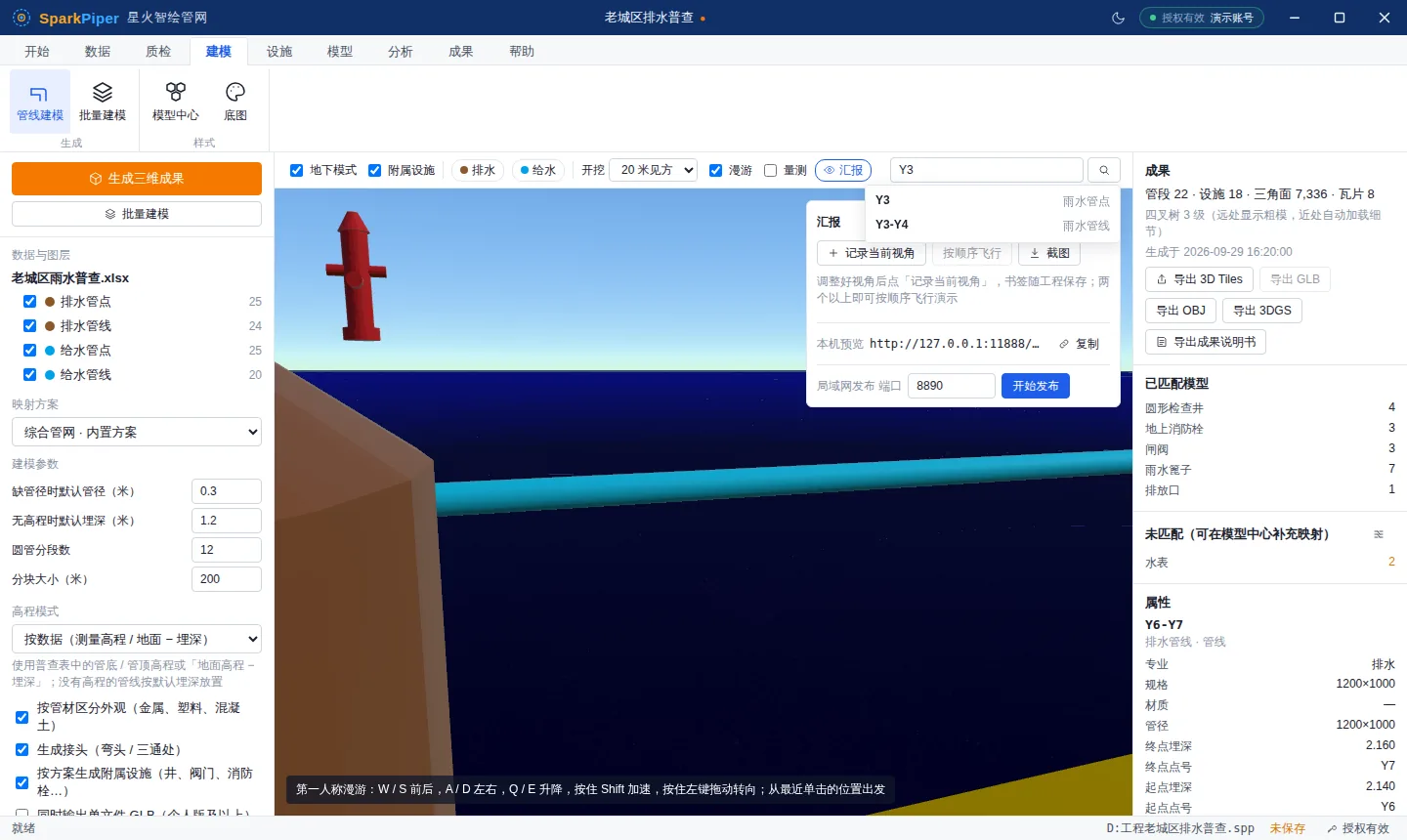
面板从上到下:操作按钮(记录当前视角、按顺序飞行、截图)、视角书签列表、本机预览地址、局域网发布。
视角书签 #
记录视角 #
- 在三维场景中把视角调整好(可配合地下模式、开挖、专业显隐,见 三维浏览)。
- 点 「记录当前视角」,列表中新增「视角 1」「视角 2」……
- 需要改名时,直接在列表的名称框中输入新名称,回车或点别处生效;清空名称会保留原名。
书签随工程保存,记得按 Ctrl+S 保存工程,下次打开仍在。
使用书签 #
| 操作 | 说明 |
|---|---|
| 行尾准星按钮「飞到此视角」 | 用约 2 秒飞到该书签 |
| 行尾删除按钮 | 删除该书签 |
| 按顺序飞行 | 有两个及以上书签时可用:按列表顺序依次飞到每个书签(每段约 3 秒),每个停留约 2 秒,当前书签高亮 |
| 停止 | 飞行中按钮变为「停止」,点击立即中止 |
汇报前的准备
书签只记录相机位置和朝向,不记录地下模式、开挖、专业显隐等工具条状态。演示前先把工具条设成需要的状态,再开始按顺序飞行。
截图 #
点 「截图」,选择保存位置(默认「工程名-时间戳.png」),把三维窗口当前画面保存为 PNG 图片,用于汇报材料或报告插图。
本机预览地址 #
只要有三维成果,面板中会显示「本机预览」地址(http://127.0.0.1:端口/tileset.json 形式),点「复制」复制到剪贴板。这个地址只有本机能访问,适合在本机的浏览器或其它三维软件里加载当前成果。
局域网发布 #
局域网发布把当前工程的三维成果以 HTTP 服务开放给同一网络中的其它电脑,内网的 Cesium、SuperMap、MapGIS 等平台可以直接加载。
开始发布 #
- 在「局域网发布 端口」中填写端口,默认 8890,可填 1024~65535。
- 点 「开始发布」。
- 面板下方列出访问地址,通常有两条:
http://本机局域网IP:端口/tileset.json:给内网其它电脑使用;http://127.0.0.1:端口/tileset.json:本机使用。
- 点地址旁的复制按钮,把地址发给同事,在平台中按 3D Tiles 图层加载即可。
发布中端口框不可修改。关闭汇报面板不会停止发布。
停止发布 #
点 「停止发布」,或关闭程序,发布即停止。同一时间只能发布一个工程,再次开始发布会替换之前的发布。
安全说明 #
- 发布默认关闭,只有手动点「开始发布」才开启。
- 服务只读,只提供 tileset.json 和 tiles 目录下的瓦片文件,工程文件、原始数据和其它文件都不会被访问到。
- 局域网内任何能连到本机该端口的电脑都可以加载成果,没有登录校验。涉密或敏感数据请只在受控网络中发布,用完及时停止。
发布常见问题 #
| 现象 / 提示 | 处理 |
|---|---|
| 面板中没有「局域网发布」 | 还没有三维成果,先生成 |
| 端口 X 无法使用(……),请换一个端口 | 端口被其它程序占用,换一个端口,例如 8891 |
| 其它电脑打不开地址 | 在 Windows 防火墙中允许本程序;确认双方在同一网段、能互相访问 |
| 只显示 127.0.0.1 一条地址 | 本机没有可用的局域网网卡或网络未连接 |
| 授权相关提示 | 开始发布需要有效授权,按提示处理,见 授权信息与购买 |
长期对外服务
局域网发布适合临时演示和联调。需要长期稳定提供服务时,请用 成果导出 导出 3D Tiles 目录,部署到单位的 Web 服务器或三维平台。