
工程
星火管网智绘平台工程管理:新建、打开、保存、自动保存与工程包分享
要点速览
工程是一个 .spp 文件,数据、质检结果和三维成果存放在旁边的「<工程名>.data」目录。在「开始」选项卡 → 工程 → 新建工程(Ctrl+N)填写名称、选行业模板和保存位置即可创建;Ctrl+S 保存、Ctrl+Shift+S 另存为,有未保存修改时每 5 分钟自动保存一份快照。「打包分享」把工程打成一个 .sppkg 文件,同事用「打开工程包」解包即可打开。
本篇介绍星火管网智绘平台中「工程」的全部操作:起始页、新建与打开、保存与自动保存、最近工程、示例工程、打包分享,以及工程文件在磁盘上的结构。所有数据导入、质检、建模都在一个工程里进行,所以这是激活软件后要做的第一件事。激活方法见 登录与激活。
工程操作入口 #
工程相关命令集中在 「开始」选项卡 → 工程 分组:

| 按钮 | 快捷键 | 说明 |
|---|---|---|
| 新建工程 | Ctrl+N | 打开新建工程对话框 |
| 打开工程 | Ctrl+O | 选择一个 .spp 工程文件打开 |
| 保存 | Ctrl+S | 保存当前工程(需已打开工程) |
| 另存为 | Ctrl+Shift+S | 把当前工程保存到新位置(需已打开工程) |
| 打包分享 | — | 把工程打成 .sppkg 工程包(需已打开工程) |
| 打开工程包 | — | 解包 .sppkg 并打开其中的工程 |
起始页 #
激活成功后首先进入起始页;之后可以随时点 「开始」选项卡 → 视图 → 起始页 回到这里。
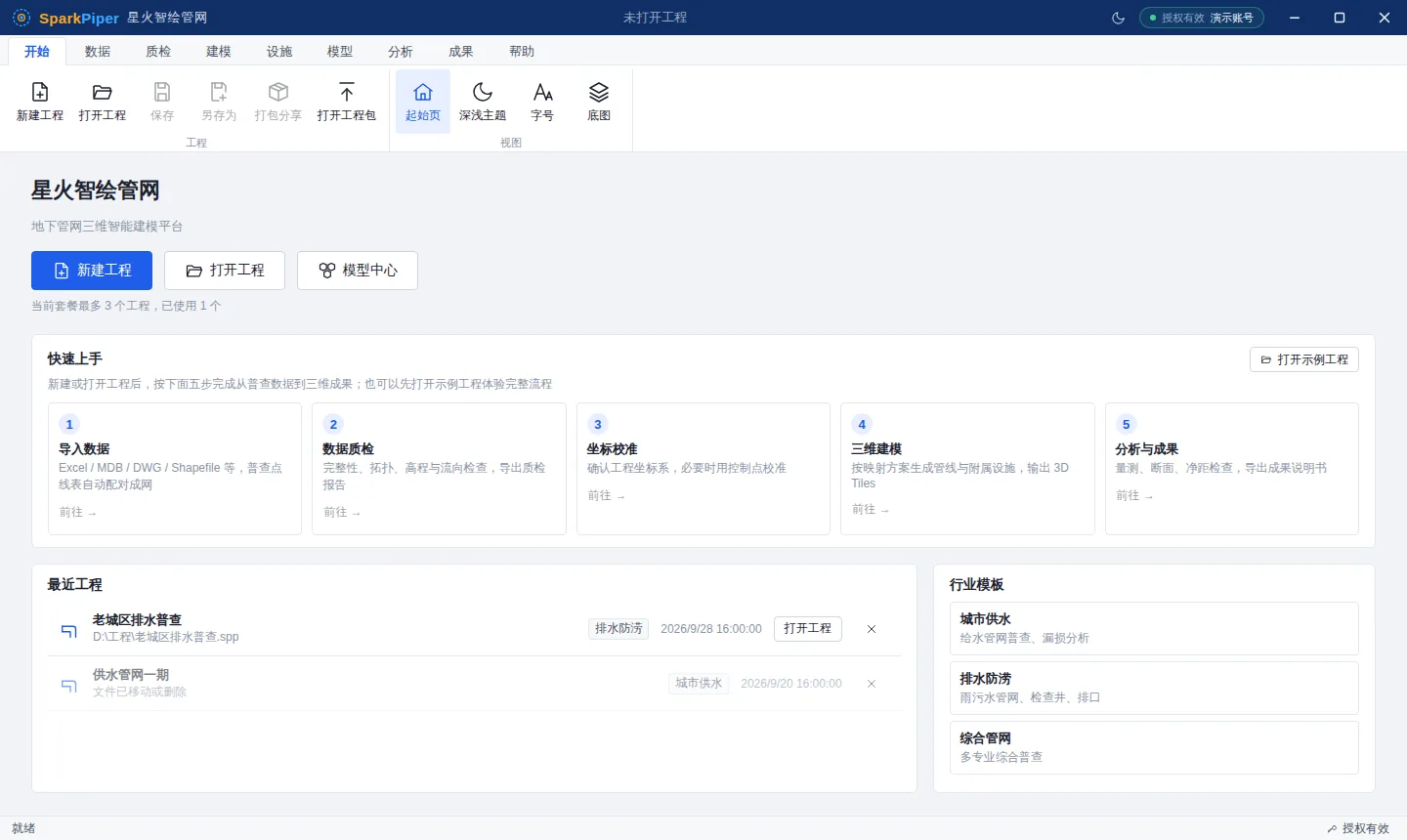
起始页从上到下分为:
- 顶部按钮:「新建工程」「打开工程」「模型中心」。当前套餐有工程数上限时,下方显示「当前套餐最多 N 个工程,已使用 N 个」。
- 快速上手:按「导入数据 → 数据质检 → 坐标校准 → 三维建模 → 分析与成果」五步引导,每步有「前往 →」按钮(打开工程后可用),已完成的步骤会打勾。右上角有「打开示例工程」。
- 最近工程(左):最近打开或保存过的工程,最多 10 个。
- 行业模板(右):点任一模板,会以该模板打开新建工程对话框。
新建工程 #
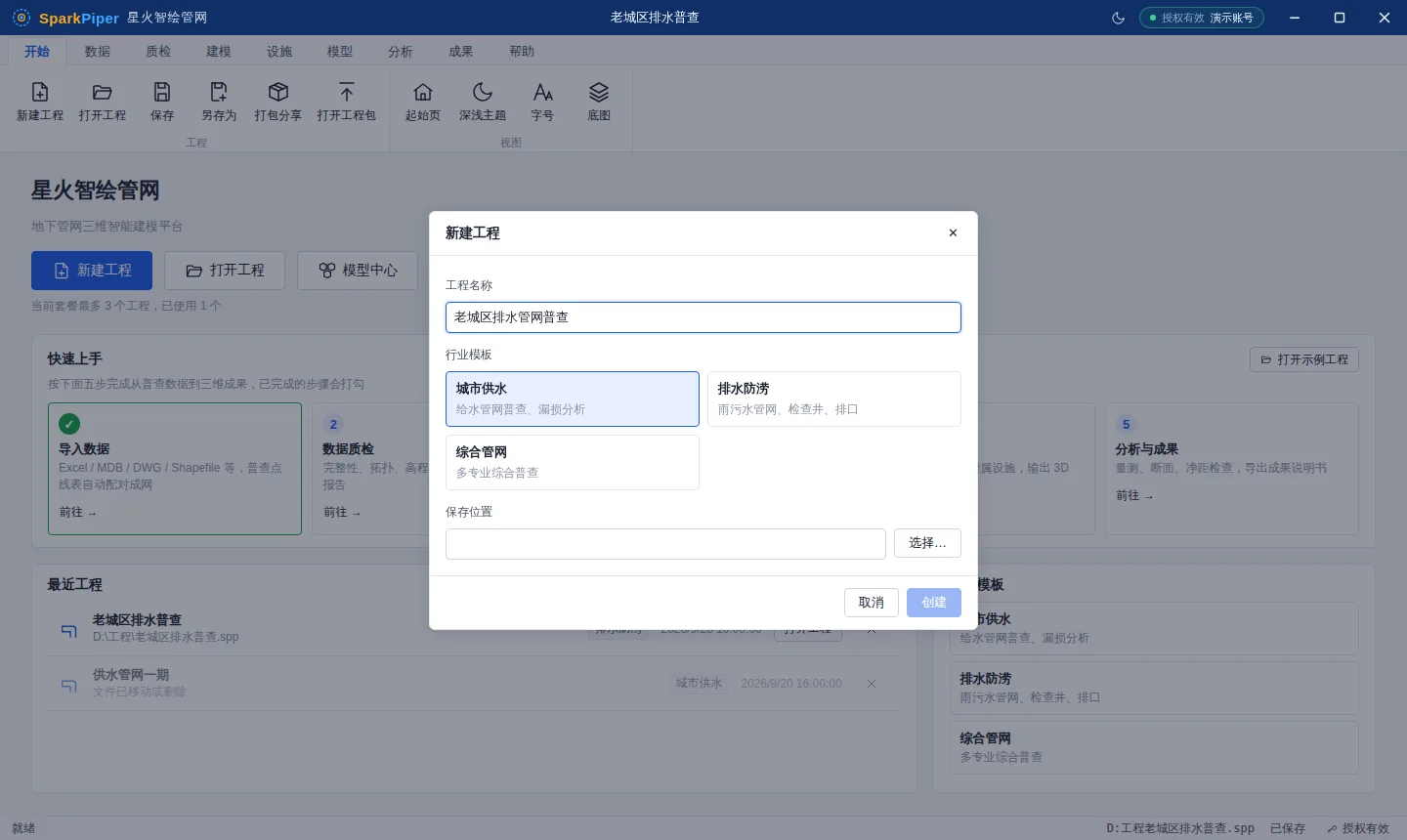
- 点 「开始」选项卡 → 工程 → 新建工程(Ctrl+N),或起始页的「新建工程」。
- 填写 工程名称,例如「XX 市老城区排水管网普查」。输入框最多 60 个字。
- 选择 行业模板(见下表)。
- 在 保存位置 点「选择…」,选择工程文件的保存路径,默认文件名就是工程名,扩展名
.spp。 - 点 「创建」。工程名称和保存位置都填好后按钮才可用。
创建成功后,标题栏显示工程名,回到起始页,快速上手中的步骤即可点击。
| 行业模板 | 说明 | 涉及专业 |
|---|---|---|
| 给水管网 | 供水管线、阀门、消防栓、水表井 | 给水 |
| 排水管网 | 雨水、污水管线与检查井、雨水篦子 | 排水 |
| 燃气管网 | 燃气管线、阀门井、调压箱、凝水缸 | 燃气 |
| 电力管线 | 电缆沟、排管、电缆井、箱变 | 电力、道路设施 |
| 通信管线 | 通信管道、人手孔井、交接箱 | 通信 |
| 热力管网 | 供热管线、阀门井、补偿器 | 热力 |
| 综合管线 | 多专业普查成果统一建模 | 给水、排水、燃气、电力、通信、热力、工业、道路设施 |
行业模板决定工程的默认专业、配色与模型映射方案。一份数据包含多个专业时选「综合管线」。
套餐限制
社区免费版有工程数上限。新建工程或生成示例工程时超出上限,会提示「社区免费版最多保存 N 个工程,本机已有 N 个。可删除不用的工程,或升级套餐解除限制」。计数口径是本机登记过、且文件仍然存在的工程;打开已有工程、重新保存已登记的工程不受影响。升级见 授权信息与购买。
打开工程 #
- 点 「开始」选项卡 → 工程 → 打开工程(Ctrl+O)或起始页的「打开工程」。
- 在文件对话框中选择
.spp工程文件。
也可以在起始页「最近工程」中双击一项,或点该项的「打开工程」按钮。
打开时可能遇到的提示:
| 提示 | 说明 |
|---|---|
| 这不是星火智绘管网的工程文件 | 选中的文件不是本软件的工程 |
| 工程文件由更新版本的软件创建,请先升级软件 | 工程由更高版本创建,请升级软件后再打开 |
| 工程文件不存在 | 文件已被移动或删除 |
切换工程前的保存提醒
当前工程有未保存的修改时,新建、打开其它工程、打开示例工程或打开工程包之前,会弹出「当前工程未保存」对话框,可选「保存」「不保存」「取消」。
保存与另存为 #
- 保存(Ctrl+S):写入当前工程文件,状态栏提示「已于 … 保存」。
- 另存为(Ctrl+Shift+S):选择新的位置和文件名保存,之后工作在新文件上进行。
工程有未保存的修改时,标题栏工程名后面会显示一个圆点(鼠标悬停显示「未保存」)。
授权与保存
新建工程、保存工程需要可用授权(授权有效或宽限期)。授权转为只读或被停用后无法保存,但自动保存仍然继续,避免丢失工作。见 授权信息与购买。
自动保存与恢复 #
软件每 5 分钟 检查一次:如果当前工程有未保存的修改,就把工程内容写入同目录下的 <工程文件名>.spp.autosave 快照,状态栏提示「已自动保存 …」。自动保存不会改动正式的 .spp 文件,正式文件只在你保存时写入;正式保存后快照会被清理。
如果软件异常退出,下次打开该工程时,若发现自动保存比正式文件更新,会弹出「发现自动保存」对话框:「该工程有 … 的自动保存,比正式文件更新。是否恢复?」
- 恢复自动保存:载入快照内容,工程标记为未保存,确认无误后按 Ctrl+S 写入正式文件;
- 打开正式文件:忽略快照,按正式文件打开。
最近工程 #
起始页的「最近工程」列出最近打开或保存过的 10 个工程,每项显示工程名、文件路径、行业模板和最后使用时间。
- 双击或点「打开工程」打开;
- 文件已被移动或删除的项显示「文件已移动或删除」,不能打开;
- 点右侧的关闭图标(「从列表移除」)把它从列表中去掉,不会删除工程文件。
示例工程 #
没有数据也可以先体验完整流程:
- 在起始页「快速上手」右上角点 「打开示例工程」。
- 选择示例工程的存放位置(一个文件夹)。
- 软件在该位置创建「星火示例-老城区综合管网」文件夹,生成普查成果表「老城区综合管网普查成果.xlsx」并自动导入,然后打开工程并跳到数据视图。
提示「示例工程已生成:给水、雨水、燃气三个专业的普查表已导入,可以直接质检和建模」。示例工程使用「综合管线」模板,工程坐标系已设为 EPSG:4526(CGCS2000 3 度带)。同一位置已有示例工程时会直接打开它。示例工程也计入工程数。
打包分享与打开工程包 #
把工程连同数据交给同事时,用工程包比手工拷文件夹更省事。
打包分享 #
- 打开要分享的工程,点 「开始」选项卡 → 工程 → 打包分享。有未保存的修改时会先自动保存。
- 选择工程包的保存位置,默认文件名为「<工程名>.sppkg」。
- 软件询问「是否把三维成果一起打包?(成果可能较大;不打包的话,同事打开后重新生成即可)」,按需选择。
- 完成后状态栏提示「已打包到 …(N 个文件)」。
工程包内包含工程文件、导入后的数据源、质检结果等工程数据目录中的内容;三维成果是否包含取决于第 3 步的选择。
打开工程包 #
- 点 「开始」选项卡 → 工程 → 打开工程包。
- 选择
.sppkg文件。 - 在「选择解包位置」中选择一个文件夹。
- 解包完成后自动打开其中的工程。
| 提示 | 说明 |
|---|---|
| 目标位置已存在同名工程 | 解包位置已有同名 .spp,换一个空文件夹 |
| 不是有效的工程包 | 文件损坏或不是 .sppkg |
| 工程包中没有工程文件(.spp) | 包内缺少工程文件 |
解包时会逐项检查包内路径,不会把文件写到所选文件夹以外的位置。
工程文件结构 #
一个工程在磁盘上由两部分组成:
XX管网普查.spp              工程文件(JSON):名称、行业模板、工程坐标系、数据源引用、各模块参数
XX管网普查.spp.autosave     自动保存快照(有未保存修改时产生,正式保存后清理)
XX管网普查.data/            工程数据目录
  sources/                  导入后的数据源(每个数据源一份完整数据与一份建模用 GeoJSON)
  qc.json                   最近一次数据检查结果
  build/                    三维成果:tileset.json、tiles/ 等
注意事项:
- 工程数据目录与工程文件同名、放在同一位置。移动或拷贝工程时,把 .spp 和 .data 目录一起拷走;工程目录内的数据按相对路径记录,整个文件夹拷到别处仍能打开。
- 修改工程文件名请用「另存为」,不要在资源管理器里只改 .spp 的名字,否则会找不到对应的 .data 目录。
- 数据导入、质检、建模都在本机完成,工程数据不会上传到云端。