
参考
星火管网智绘平台快捷键与帮助:键盘鼠标操作一览、软件内手册与快速上手
要点速览
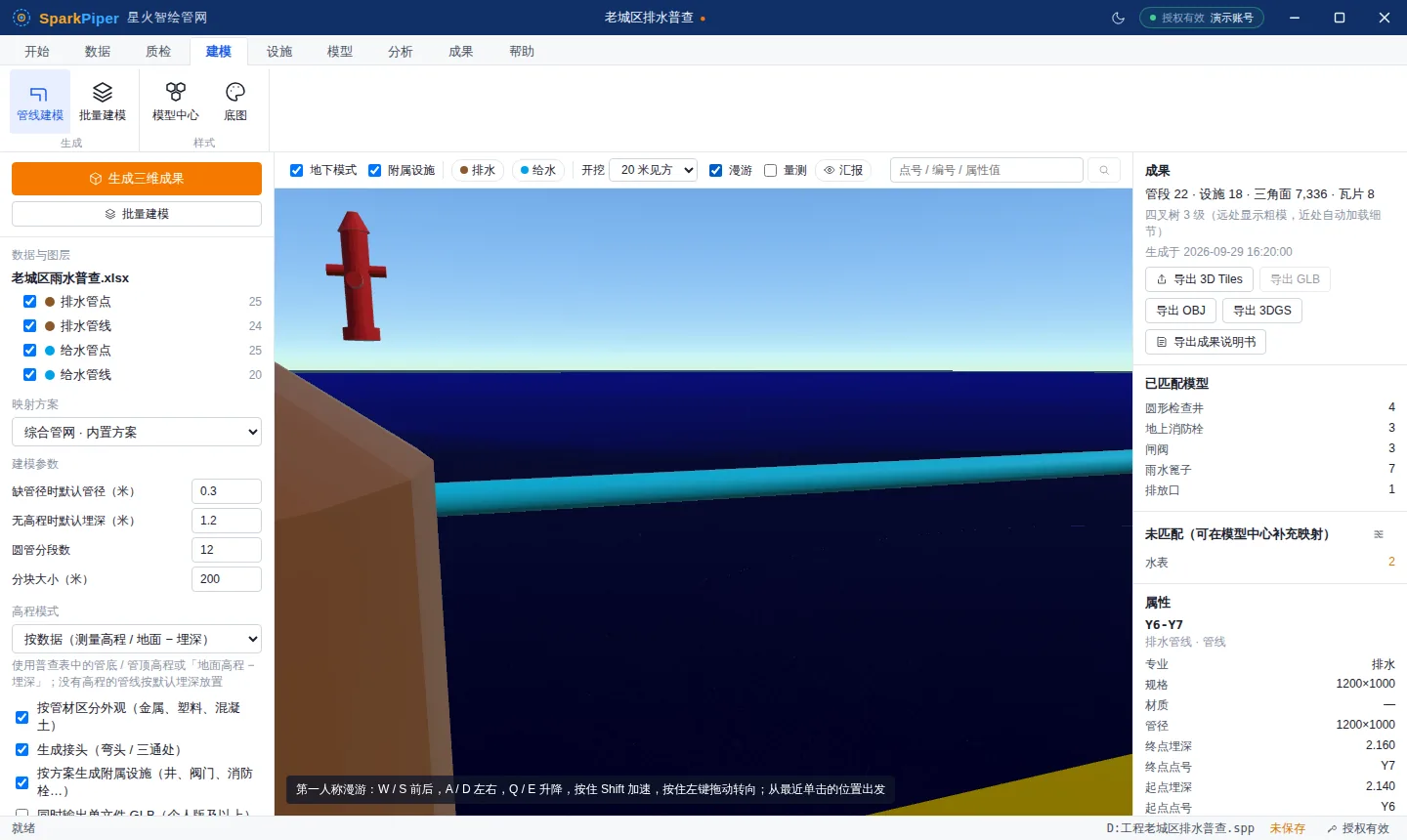
全局快捷键为 Ctrl+N 新建工程、Ctrl+O 打开工程、Ctrl+S 保存、Ctrl+Shift+S 另存为,Esc 关闭对话框;数据视图中 Ctrl+Z 撤销、Ctrl+Y 或 Ctrl+Shift+Z 重做(每个数据源最多 20 步);三维漫游用 W / S / A / D / Q / E,按住 Shift 加速。软件内的「帮助」选项卡提供授权信息、官网、快速上手和操作手册四个入口。
本篇汇总星火管网智绘平台的全部键盘快捷键和鼠标操作,并介绍软件内自带的帮助资料。适合已经上手、希望提高效率的用户随时查阅。各功能的完整说明请从 界面与操作树 找到对应文档。
全局快捷键 #
进入工作台(起始页及各功能模块)后随时可用;登录页、激活页和授权信息页不响应这些快捷键。
| 快捷键 | 功能 | 对应按钮 |
|---|---|---|
| Ctrl+N | 新建工程(当前工程未保存时先询问) | 「开始」→ 工程 → 新建工程 |
| Ctrl+O | 打开工程(当前工程未保存时先询问) | 「开始」→ 工程 → 打开工程 |
| Ctrl+S | 保存当前工程 | 「开始」→ 工程 → 保存 |
| Ctrl+Shift+S | 另存为 | 「开始」→ 工程 → 另存为 |
| Esc | 关闭当前对话框(正在处理中的对话框不响应) | 对话框右上角关闭 |
| Enter | 提交当前输入:登录页登录、三维搜索框搜索、模型中心新增 / 重命名分类 | — |
鼠标悬停在功能区按钮上时,提示中会同时显示按钮名和快捷键,例如「保存(Ctrl+S)」。
数据编辑:撤销与重做 #
在「数据」选项卡 → 数据源 → 数据浏览 打开的数据视图中可用。
| 快捷键 | 功能 | 说明 |
|---|---|---|
| Ctrl+Z | 撤销 | 撤销上一步改值或坐标变换;每个数据源最多保留 20 步 |
| Ctrl+Y | 重做 | 也可以用 Ctrl+Shift+Z |
光标在输入框里时不生效
光标停在属性表的筛选框等输入框里时,Ctrl+Z / Ctrl+Y 只作用于输入框中的文字,不会撤销数据修改。先在平面图或属性表空白处单击一下,再按快捷键。
撤销 / 重做也可以点属性表工具条上的按钮,悬停可看到「可撤销 N 步」。「还原为导入时的数据」和「移除」数据源不能用 Ctrl+Z 恢复,详见 数据浏览与编辑。
平面图鼠标操作 #
数据视图、质检页、坐标系页和分析页的平面图操作相同。
| 操作 | 效果 |
|---|---|
| 滚动鼠标滚轮 | 以光标为中心放大 / 缩小,每格 1.25 倍 |
| 按住左键拖动 | 平移 |
| 单击 | 选中要素;在分析页量测、横断面工具中为添加点 |
| 双击,或点左下角「全图」 | 缩放到全部数据范围 |
「全图」按钮旁实时显示鼠标位置的坐标,X 为北坐标、Y 为东坐标,保留 3 位小数。
三维窗口操作 #
在管线建模视图的三维窗口中使用,详见 三维浏览。
| 操作 | 效果 |
|---|---|
| 按住左键拖动 | 平移 / 旋转 |
| 滚轮,或按住右键上下拖动 | 缩放 |
| 按住中键拖动,或 Ctrl + 左键拖动 | 倾斜、环视 |
| 单击管线或设施 | 选中并在右侧显示属性 |
漫游键位 #
在三维工具条勾选「漫游」后生效,再次取消勾选退出漫游。
| 按键 | 动作 |
|---|---|
| W / S | 前进 / 后退(沿水平方向,不随俯仰改变高度) |
| A / D | 向左 / 向右平移 |
| Q / E | 下降 / 上升 |
| 按住 Shift | 加速(约 3 米 / 秒提到 12 米 / 秒) |
| 按住左键拖动 | 转向(左右转、抬头低头) |
界面与窗口操作 #
| 操作 | 效果 |
|---|---|
| 双击功能区选项卡 | 折叠 / 展开功能区,给工作区腾出空间 |
| 双击标题栏空白处 | 最大化 / 还原窗口 |
| 双击起始页「最近工程」中的一项 | 打开该工程 |
| 双击模型中心的自建分类名 | 重命名分类 |
软件内的帮助 #
帮助资料集中在 「帮助」选项卡 → 关于 分组,共 4 个按钮。
操作手册 #
点 「帮助」→ 关于 →「操作手册」 打开内置的使用手册,左侧是章节目录,单击跳转到对应章节,无需联网即可查看。手册共 10 章:
- 快速开始
- 数据导入
- 数据质检
- 坐标系与校准
- 三维建模
- 三维浏览与分析
- 成果输出
- 授权与套餐
- 快捷键
- 常见问题
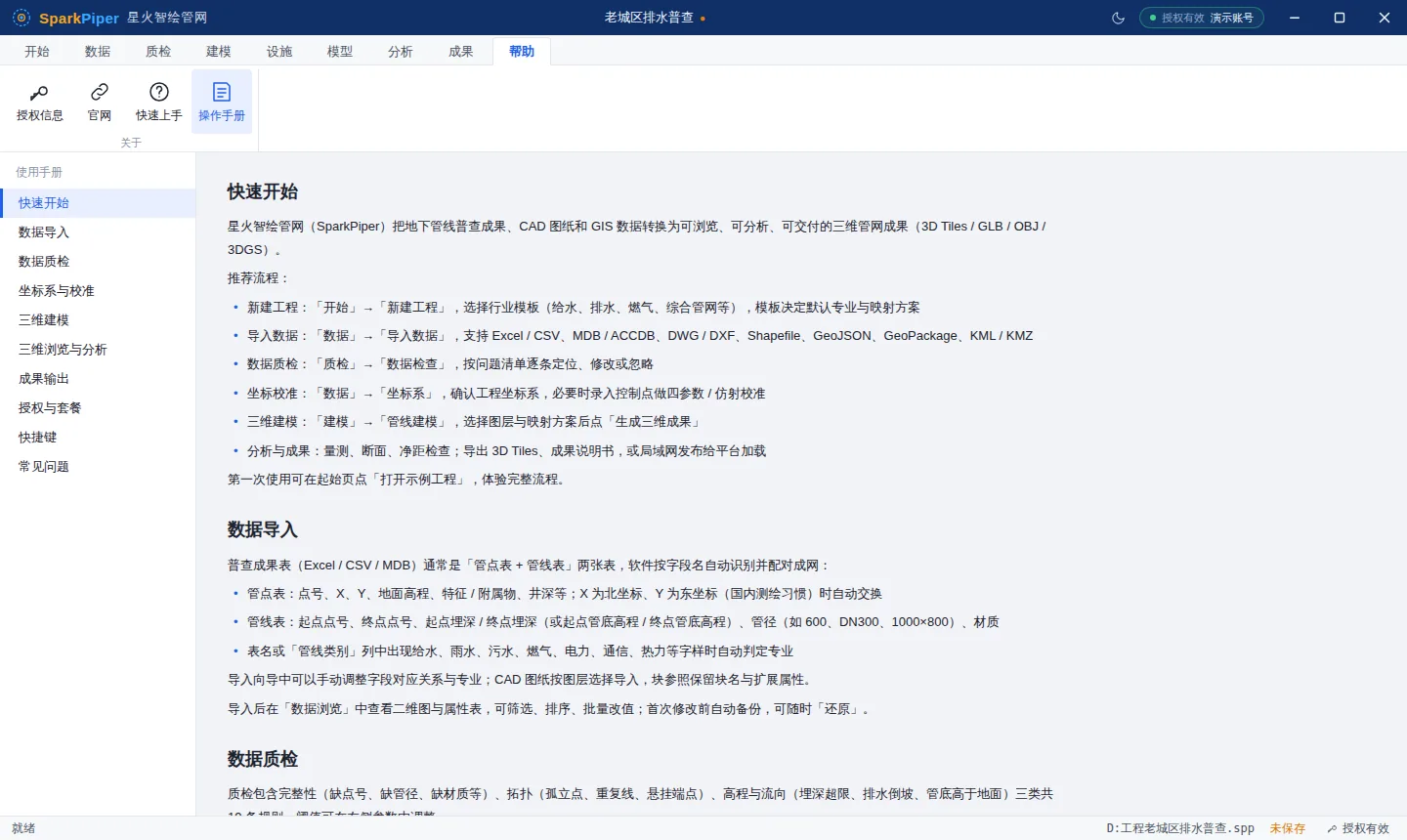
内置手册是精简版,本文档中心的说明更完整,包含参数表、截图和排错方法。
快速上手 #
点 「帮助」→ 关于 →「快速上手」 回到起始页,查看「快速上手」五步卡片:
| 步骤 | 内容 |
|---|---|
| 导入数据 | Excel / MDB / DWG / Shapefile 等,普查点线表自动配对成网 |
| 数据质检 | 完整性、拓扑、高程与流向检查,导出质检报告 |
| 坐标校准 | 确认工程坐标系,必要时用控制点校准 |
| 三维建模 | 按映射方案生成管线与附属设施,输出 3D Tiles |
| 分析与成果 | 量测、断面、净距检查,导出成果说明书 |
每张卡片上的「前往 →」直接跳到对应模块;已导入数据、已设置工程坐标系后,对应步骤会打勾。还没有数据时可以点「打开示例工程」,软件会生成包含给水、雨水、燃气三个专业普查表的示例工程。完整的图文步骤见 快速入门。
授权信息与官网 #
- 「帮助」→ 关于 →「授权信息」:查看套餐、到期时间、设备与功能点,刷新授权、解绑本机、购买 / 升级,见 授权信息与购买。
- 「帮助」→ 关于 →「官网」:用系统默认浏览器打开官网的 产品页,可在那里下载新版、查阅本文档。