
建模与浏览
星火管网智绘平台管线建模:建模参数、高程模式与生成三维成果
要点速览
入口是「建模」选项卡 → 生成 → 管线建模。勾选参与建模的图层、选映射方案,按需调整参数(默认管径 0.3 米、默认埋深 1.2 米、圆管分段 12、分块 200 米),选择高程模式后点「生成三维成果」,得到四叉树分级的 3D Tiles 1.1 成果。工程必须先设置坐标系,社区免费版单次建模不超过 5000 个要素。
这篇讲星火管网智绘平台(星火智绘管网 SparkPiper)如何把已导入的管线数据生成三维成果:入口、参数含义、三种高程模式和结果面板怎么看。前置条件:工程已导入数据,并在「坐标」模块设置了工程坐标系(见 坐标系);建议先做一遍 数据检查。
入口与界面 #
以下几个入口打开的都是同一个建模视图:
- 「建模」选项卡 → 生成 → 管线建模(主入口)
- 「设施」选项卡 → 实例化 → 设施实例化
- 「分析」选项卡 → 量测 → 三维预览、「成果」选项卡 → 导出 → 成果导出
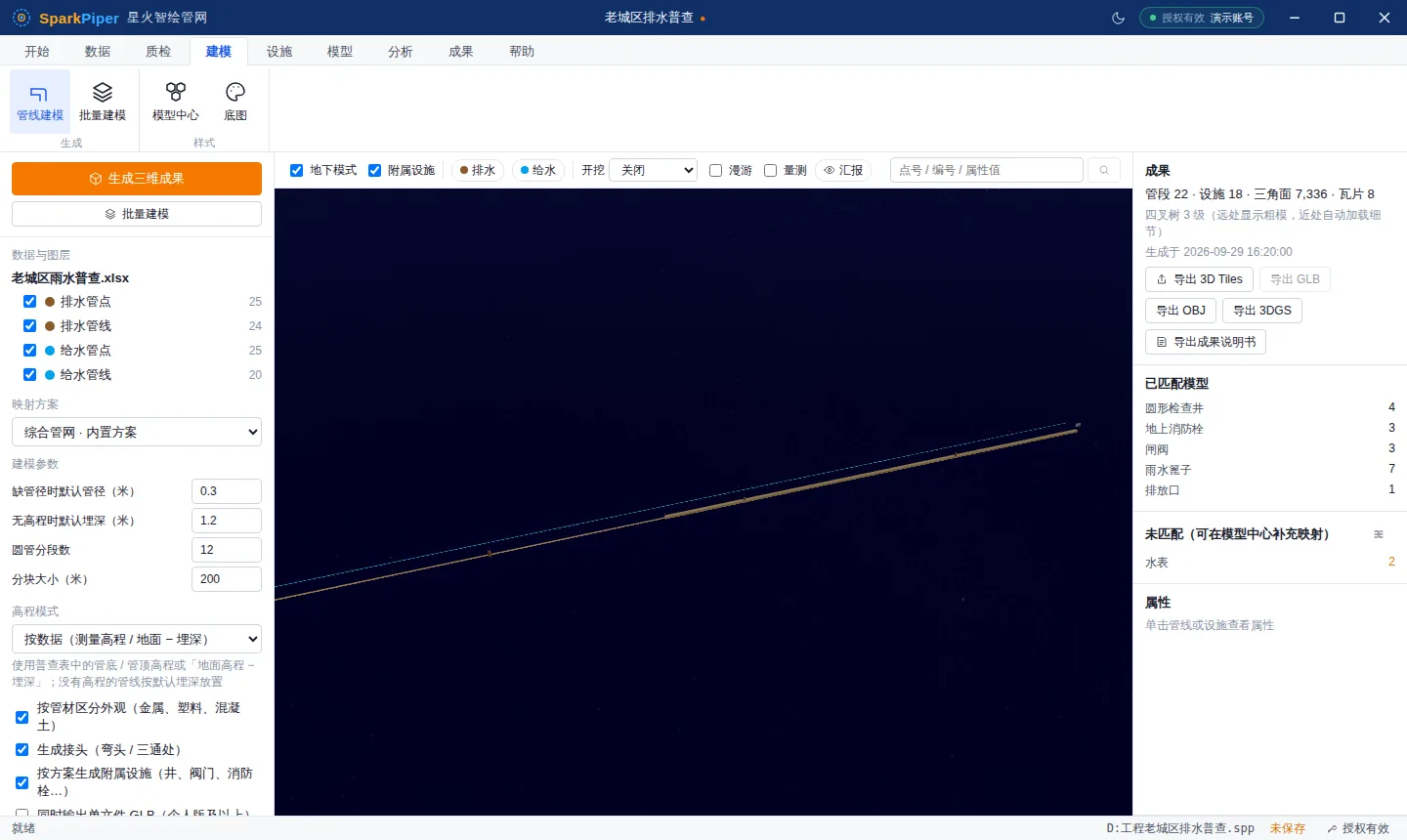
建模视图分三栏:
| 区域 | 内容 |
|---|---|
| 左侧参数面板 | 「生成三维成果」「批量建模」按钮;数据与图层、映射方案、建模参数、高程模式、外观选项 |
| 中间三维场景 | 顶部场景工具条(地下模式、显隐、开挖、漫游、量测、汇报、搜索),下方 Cesium 三维窗口,用法见 三维浏览 |
| 右侧成果面板 | 成果统计、导出按钮、已匹配 / 未匹配模型、点选对象的属性 |
先设置工程坐标系
没有设置工程坐标系时,左侧按钮下方会提示「请先在「坐标」模块设置工程坐标系」,「生成三维成果」不可用。坐标系决定成果在地球上的位置,必须正确。
第一步:选择数据与图层 #
「数据与图层」按数据源列出全部图层(注记图层不列出),每个图层显示专业颜色和要素数量。
- 首次进入时,软件自动勾选全部线图层和点图层(含管点图层)。
- 取消勾选的图层不参与建模。至少要勾选一个图层,否则不能生成。
- 管线由线图层生成;附属设施(井、阀门等)由点图层按映射方案实例化。
第二步:选择映射方案 #
「映射方案」下拉框决定哪些点要素生成什么设施模型:
- 默认选中顺序:本工程已保存的方案(例如在 符号统计 中保存过的)→ 新建工程时所选行业模板对应的内置方案 → 列表第一个方案。
- 选「(不实例化设施)」时只生成管线,结果面板会提示「未选择映射方案,跳过附属设施」。
- 生成时所选方案会记为本工程方案,下次打开自动选中。
方案规则怎么写见 映射方案。
第三步:设置建模参数 #
| 参数 | 说明 | 默认值 |
|---|---|---|
| 缺管径时默认管径(米) | 管径字段缺失或无法识别时使用,最小 0.02 | 0.3 |
| 无高程时默认埋深(米) | 管顶埋深;没有高程的管线按此放置,固定埋深模式下所有管线都用它 | 1.2 |
| 圆管分段数 | 圆管截面的边数,6~48,越大越圆、三角面越多 | 12 |
| 分块大小(米) | 3D Tiles 第 0 级瓦片的分块边长,最小 20 | 200 |
管线按断面生成圆管或矩形(方沟、管块),颜色按专业配色。分块越小,单个瓦片越小、瓦片数越多;大范围数据一般保持默认即可。
第四步:选择高程模式 #
「高程模式」决定管线和设施放在什么高度:
| 模式 | 计算方法 | 适用场景 |
|---|---|---|
| 按数据(测量高程 / 地面 − 埋深)(默认) | 使用普查表中的管底 / 管顶高程,或「地面高程 − 埋深」;没有高程的管线按默认埋深放在 0 高程地面下 | 普查成果表、带 Z 值的 GIS 数据 |
| 固定埋深 | 忽略数据中的管线高程,全部按默认埋深放在地面下;地面取 DEM,没有 DEM 时取数据中的地面高程,都没有时取 0 | 只有平面位置的数据(如 CAD 图) |
| 地面 + 埋深(DEM) | 地面取 DEM,埋深取数据(地面与管线高程之差),缺埋深时用默认埋深 | 数据中的地面高程不可靠 |
选择「固定埋深」或「地面 + 埋深(DEM)」后,会出现两个设置:
- 点 「选择 DEM(.asc / .tif)」 选择 DEM 文件。只支持 ESRI ASCII Grid(.asc)和单波段、北朝上的 GeoTIFF(.tif / .tiff)。
- 「DEM 坐标系」:DEM 与工程坐标系不同时填写(例如
EPSG:4490);留空表示与工程坐标系相同。
DEM 没有覆盖全部管线
超出 DEM 范围的位置不做外推,自动改用数据中的地面高程,并在成果面板提示「有 N 处位置不在 DEM 范围内,已改用数据中的地面高程」。
第五步:外观与输出选项 #
| 选项 | 说明 | 默认 |
|---|---|---|
| 按管材区分外观(金属、塑料、混凝土) | 按材质字段调整金属度、粗糙度与明暗 | 开 |
| 生成接头(弯头 / 三通处) | 拐点倒圆成弯头,多管交汇处加接头 | 开 |
| 按方案生成附属设施(井、阀门、消防栓…) | 按映射方案实例化点要素;井类按井深纵向拉伸、按井径缩放 | 开 |
| 同时输出单文件 GLB(个人版及以上) | 除瓦片外再写一个 model.glb,供「导出 GLB」使用 | 关 |
生成三维成果 #
点左上角 「生成三维成果」,按钮变为「正在建模…」。完成后三维窗口自动加载成果,并以 35° 斜视角飞到成果范围。
成果保存在工程目录的 <工程名>.data/build/ 下(tileset.json、tiles/ 瓦片与 manifest.json)。修改参数后再点一次「生成三维成果」即覆盖上次成果。
套餐限制
- 社区免费版单次建模最多 5000 个要素,超出会提示「当前套餐单次建模最多 5000 个要素,本次 N 个。请分区处理,或升级到个人版 / 团队版解除限制」。
- 附属设施建模需个人版及以上;免费版勾选也只生成管线,并提示「当前套餐不含附属设施建模,已只生成管线」。
- 勾选「同时输出单文件 GLB」需个人版及以上,否则生成会被拒绝。
看懂成果面板 #
右侧「成果」区显示:
- 统计:「管段 N · 设施 N · 三角面 N · 瓦片 N」。
- 分级:「四叉树 N 级(远处显示粗模,近处自动加载细节)」,最多 8 级。
- 生成时间和本次的提示信息(橙色),例如 DEM 范围、未选方案、套餐降级、「没有生成任何几何,请检查所选图层」。
- 导出按钮:导出 3D Tiles / GLB / OBJ / 3DGS / 成果说明书,见 成果导出。
下方两个列表:
- 已匹配模型:本次实例化的设施模型名称及数量。
- 未匹配(可在模型中心补充映射):数据中有、但方案里没有对应模型的附属物代码或块名及数量。点标题右侧图标可直接打开映射方案补规则,补完重新生成。