建模与浏览
星火管网智绘平台三维浏览:地下模式、开挖、漫游、搜索定位与点选属性
要点速览
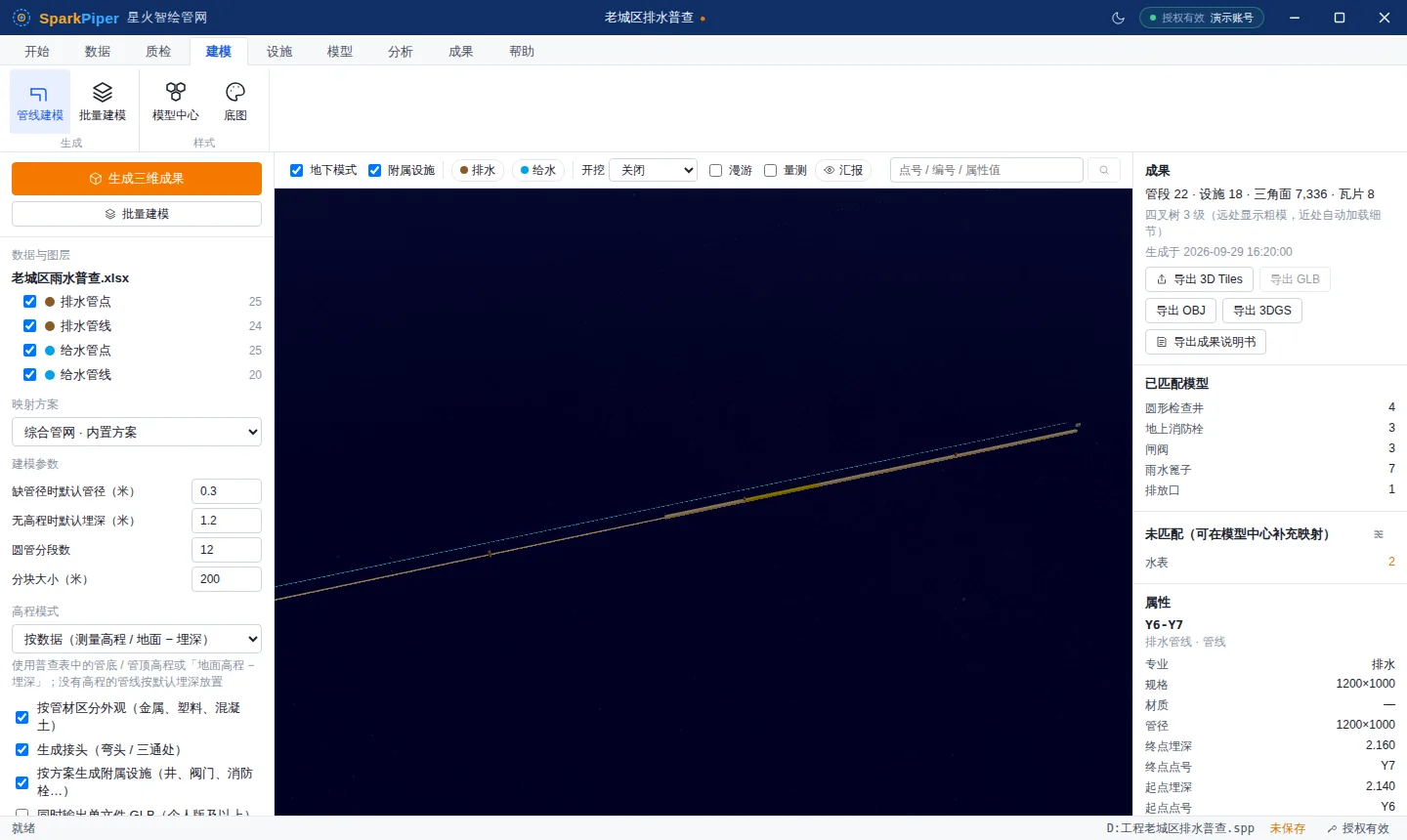
生成三维成果后,在管线建模视图中间的三维窗口浏览。工具条从左到右是地下模式、附属设施、专业开关、开挖(10 / 20 / 50 米见方)、漫游、量测、汇报和搜索框。漫游用 W / S 前后、A / D 左右、Q / E 升降、Shift 加速、按住左键拖动转向;单击管线或设施在右侧查看属性。
这篇讲生成成果后如何在三维场景里查看地下管网:工具条每个开关的作用、视角操作、搜索定位和点选属性。前置条件:已在 管线建模 中生成过三维成果;没有成果时三维窗口会提示「还没有三维成果,设置参数后点击「生成三维成果」」。
入口 #
三维场景位于管线建模视图中间:「建模」选项卡 → 生成 → 管线建模,或 「分析」选项卡 → 量测 → 三维预览。打开视图时自动加载本工程上次的成果。
底图(在线地图、内网瓦片、叠加 WMS / WFS)在 「开始」选项卡 → 视图 → 底图 中设置,见 视图与底图。
视角操作 #
三维窗口使用 Cesium 的标准鼠标操作:
| 操作 | 效果 |
|---|---|
| 按住左键拖动 | 平移 / 旋转地球 |
| 滚轮,或按住右键上下拖动 | 缩放 |
| 按住中键拖动,或 Ctrl + 左键拖动 | 倾斜、环视 |
| 单击管线或设施 | 选中(黄色高亮)并在右侧显示属性 |
相机最近可以拉到距目标约 2 米。地下模式开启时取消了地表碰撞,可以把视角移到地面以下。
场景工具条 #
工具条在三维窗口上方,从左到右:
| 控件 | 作用 | 默认 |
|---|---|---|
| 地下模式 | 地表半透明,可透过地面看地下管网 | 开 |
| 附属设施 | 显示 / 隐藏全部井、阀门等设施模型 | 开 |
| 专业按钮(如「排水」「给水」) | 点一下隐藏该专业,按钮变灰并加删除线;再点恢复 | 全部显示 |
| 开挖 | 关闭 / 10 米见方 / 20 米见方 / 50 米见方 | 关闭 |
| 漫游 | 第一人称漫游 | 关 |
| 量测 | 三维两点量测 | 关 |
| 汇报 | 打开汇报面板(视角书签、截图、局域网发布) | — |
| 搜索框 | 按点号 / 编号 / 属性值定位 | — |
专业按钮只列出本工程数据中出现的专业。
开挖 #
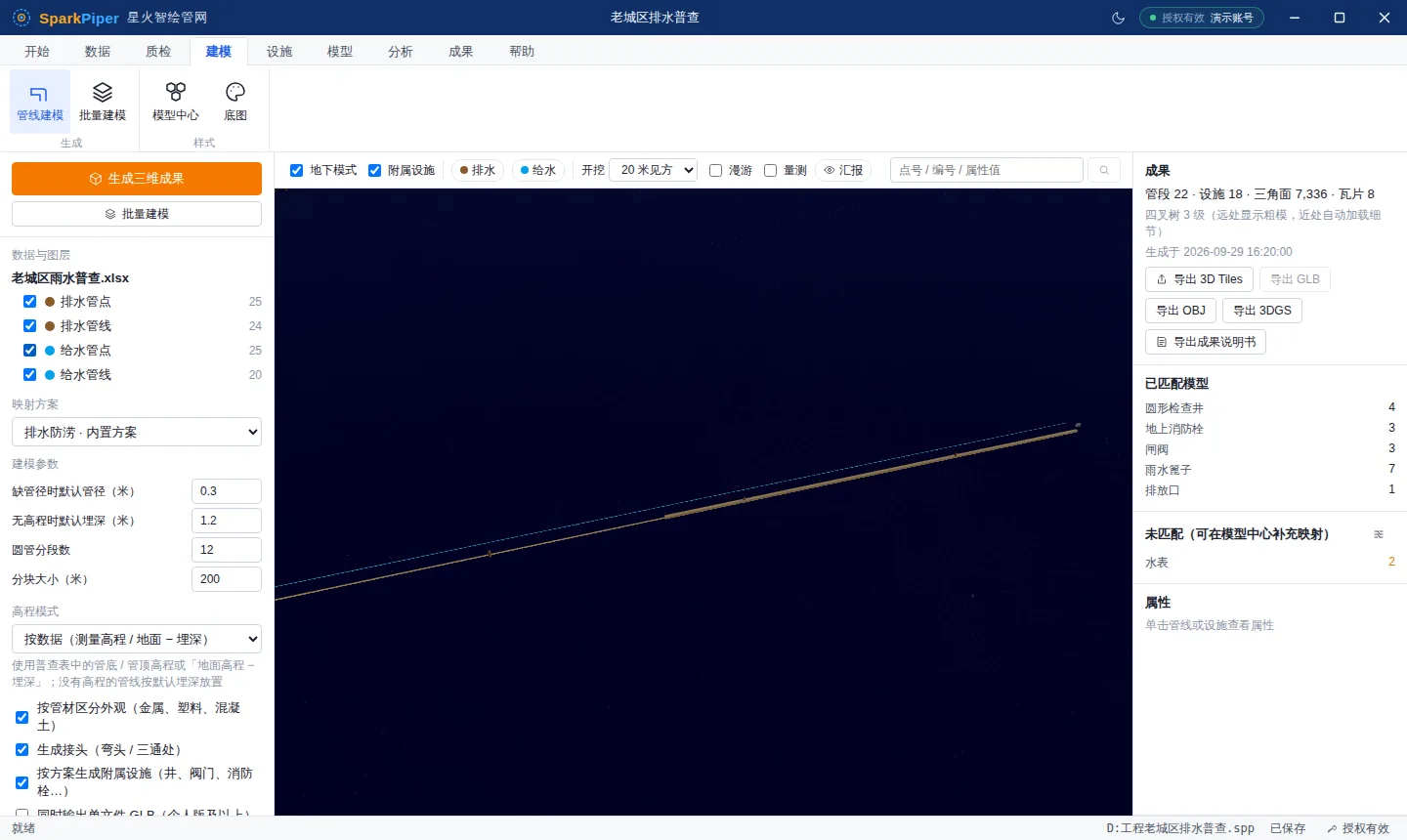
开挖在地表挖出一个方形洞口(边缘橙色),露出下面的管线。
- 先单击要查看的管线或设施(或用搜索定位到某个点号)。
- 在「开挖」下拉框中选 10、20 或 50 米见方。
- 洞口以最近一次点选对象或搜索定位的位置为中心;还没有点选过时以屏幕中心对应的地面为中心。之后每次点选或定位,洞口都会移到新位置(单击空白处不移动洞口)。
- 选「关闭」恢复地表。
漫游 #
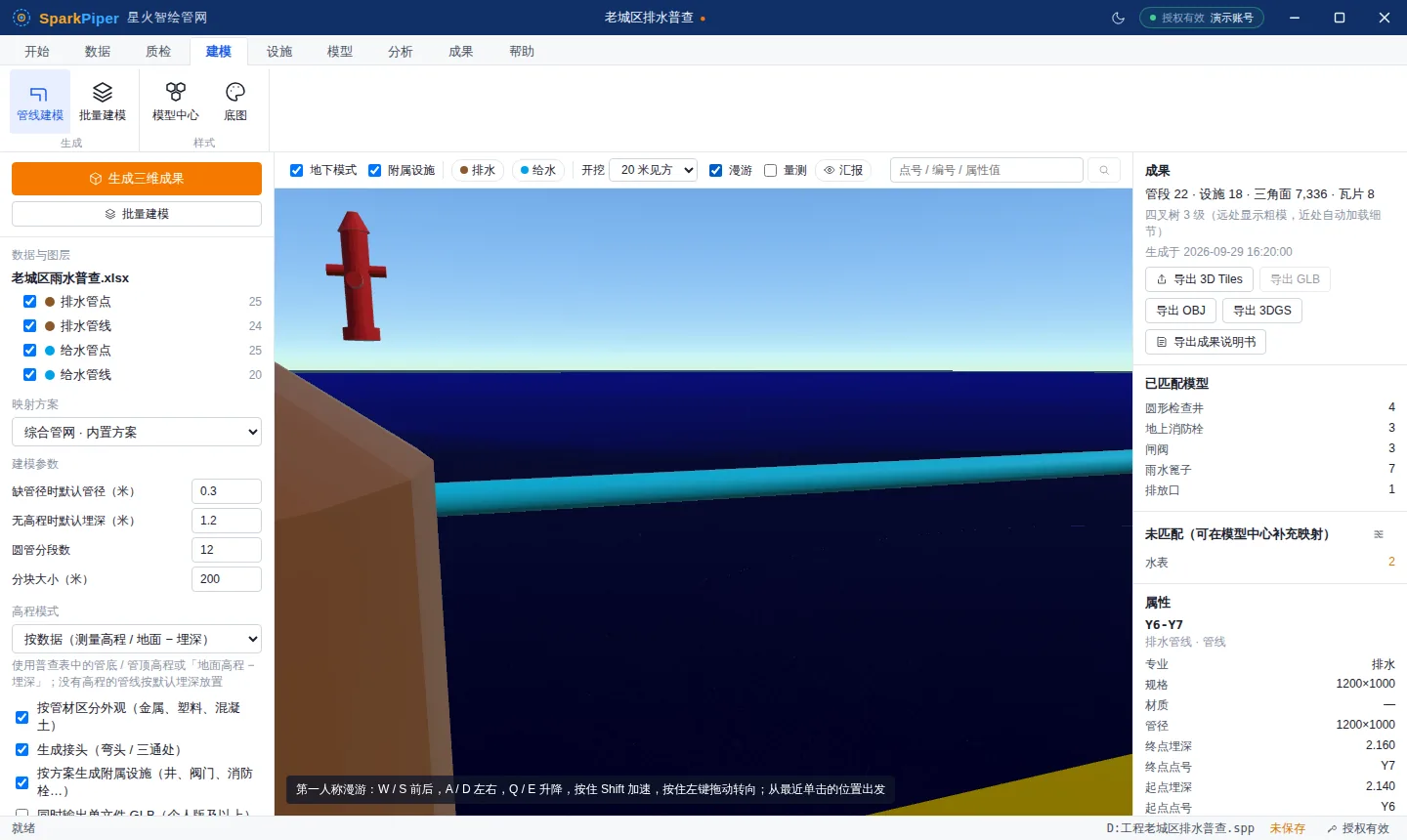
勾选「漫游」进入第一人称漫游,相机移到最近一次点选对象或搜索定位位置上方 1.7 米、略向下平视;还没有点选过时从当前视角开始。窗口左下角显示键位提示。
| 按键 | 动作 |
|---|---|
| W / S | 前进 / 后退(沿水平方向,不随俯仰改变高度) |
| A / D | 向左 / 向右平移 |
| Q / E | 下降 / 上升 |
| 按住 Shift | 加速(约 3 米 / 秒提到 12 米 / 秒) |
| 按住左键拖动 | 转向(左右转、抬头低头) |
漫游时普通的鼠标旋转、平移被暂停,取消勾选「漫游」即恢复。
量测 #
勾选「量测」后,在场景中依次单击两点(可以点在管顶、井口或地面上),左上角显示「水平 X m 高差 X m 空间 X m 坡度 X‰」,两点之间画出橙色连线。第三次单击重新开始。详细说明见 量测。
汇报 #
点「汇报」打开汇报面板,可记录视角书签、按顺序飞行、截图、复制本机预览地址和局域网发布,见 汇报与发布。
搜索定位 #
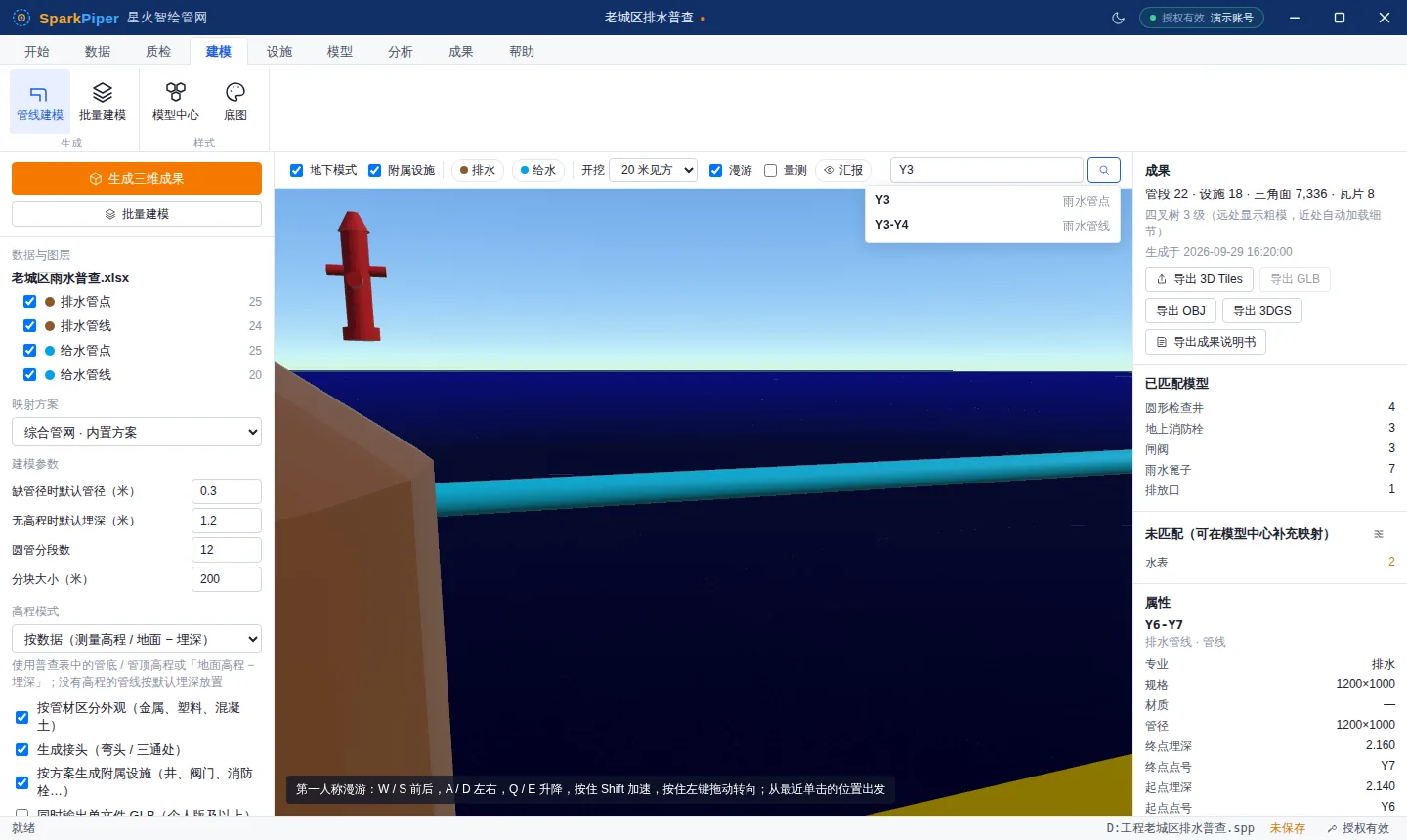
在工具条右侧搜索框输入点号、管线编号或任意属性值,按回车或点放大镜:
- 只有一个结果时直接飞到该位置;
- 有多个结果时弹出下拉列表(显示编号和所在图层),点一项飞过去;
- 管线显示为「起点号-终点号」,例如
Y3-Y4; - 点号、起止点号完全相同的结果排在前面,最多列出 50 条;
- 没有结果时提示「没有找到匹配的要素」。
定位后的位置也作为开挖中心和漫游起点。
点选查看属性 #
单击管线或设施,对象高亮为黄色,右侧「属性」区显示:
- 标题:编号(管线为起止点号,设施为点号);
- 副标题:所在图层 · 管线 / 附属设施;
- 专业、规格(如 DN600、1200×1000)、材质,以及原始数据中的全部属性字段。
单击空白处取消选中。属性已写入瓦片,不需要回查工程数据。较早版本生成的成果没有内嵌属性,软件会按单击位置查找 3 米内最近的要素来显示;遇到这种情况重新生成一次成果即可。