
开始
星火管网智绘平台快速入门:从普查成果表到 3D Tiles 三维管网
要点速览
登录官网会员账号并激活(没有授权可直接领取社区免费版)→ 新建工程 → 「数据」→「导入数据」→ 确认工程坐标系 → 「建模」→「管线建模」→「生成三维成果」→「导出 3D Tiles」。社区免费版单次建模不超过 5000 个要素,3D Tiles 生成与导出不受限。
准备工作 #
这篇面向第一次使用星火管网智绘平台(桌面程序「星火智绘管网」SparkPiper)的实施工程师和测绘 / GIS 人员。读完后,你能把一份管线普查成果(Excel 点表 + 线表,或 Shapefile 等)生成三维管网,并导出标准 3D Tiles。
前置条件
- 一台 Windows 10 / 11 x64 电脑;
- 一个官网会员账号,并已在「用户中心 → 我的单位」创建或加入一个单位;
- 首次激活时需要联网(内网电脑见 离线激活)。
没有数据也能先体验
在起始页点 「打开示例工程」,软件会生成一个包含给水、雨水、燃气三个专业普查表的示例工程,可以直接从第 5 步开始。
第 1 步:下载并安装 #
目的:在本机装好星火智绘管网。
- 打开 下载页,登录后下载「星火智绘管网 Windows 安装包」(EXE)。
- 运行安装包,按提示完成安装。程序依赖系统的 WebView2 组件。
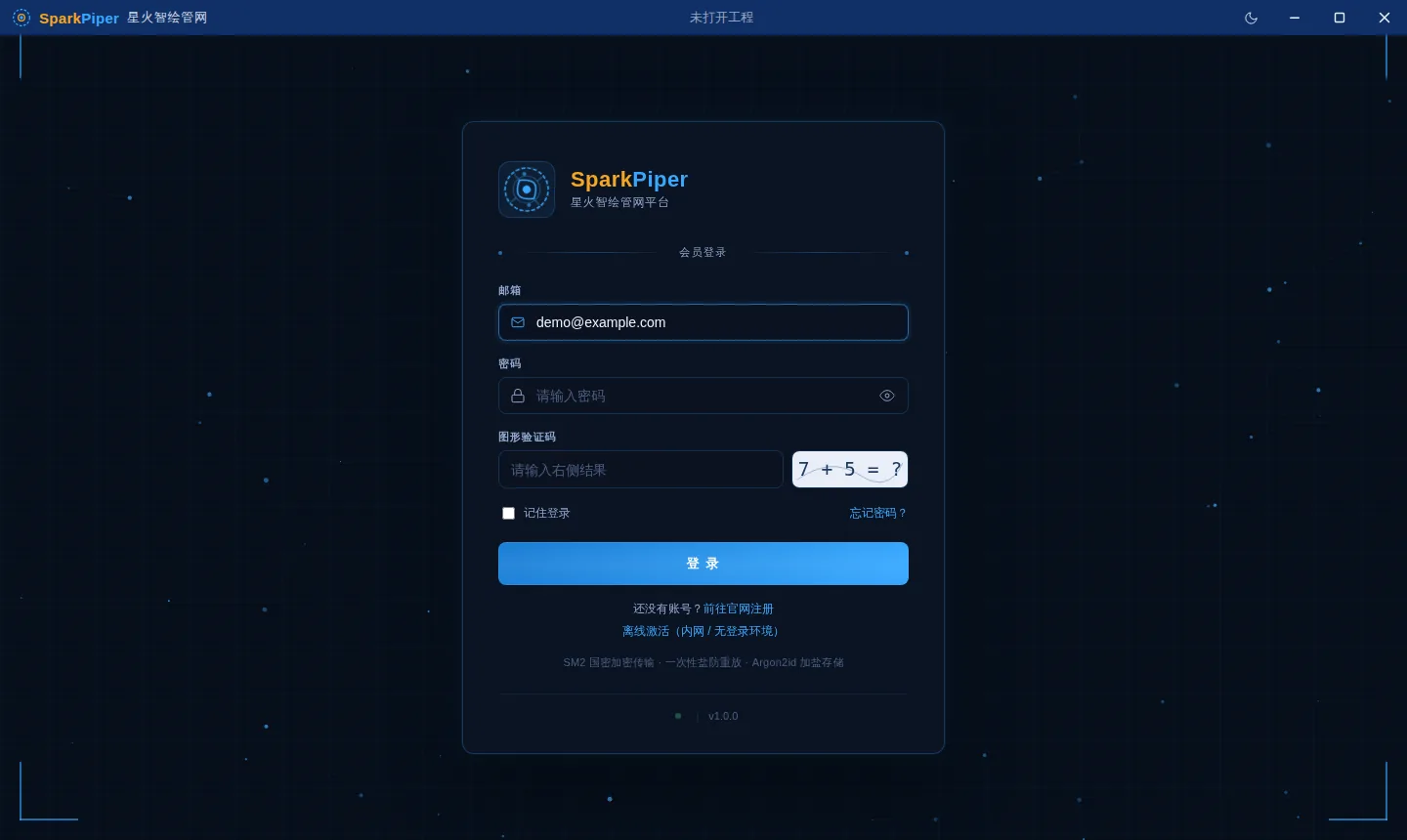
- 从开始菜单启动「星火智绘管网」,进入会员登录页。
第 2 步:登录并激活授权 #
目的:用官网会员账号登录,把一份授权绑定到本机。
- 在登录页填写 官网会员邮箱、密码 和 图形验证码,点「登 录」。还没有账号可点「前往官网注册」。
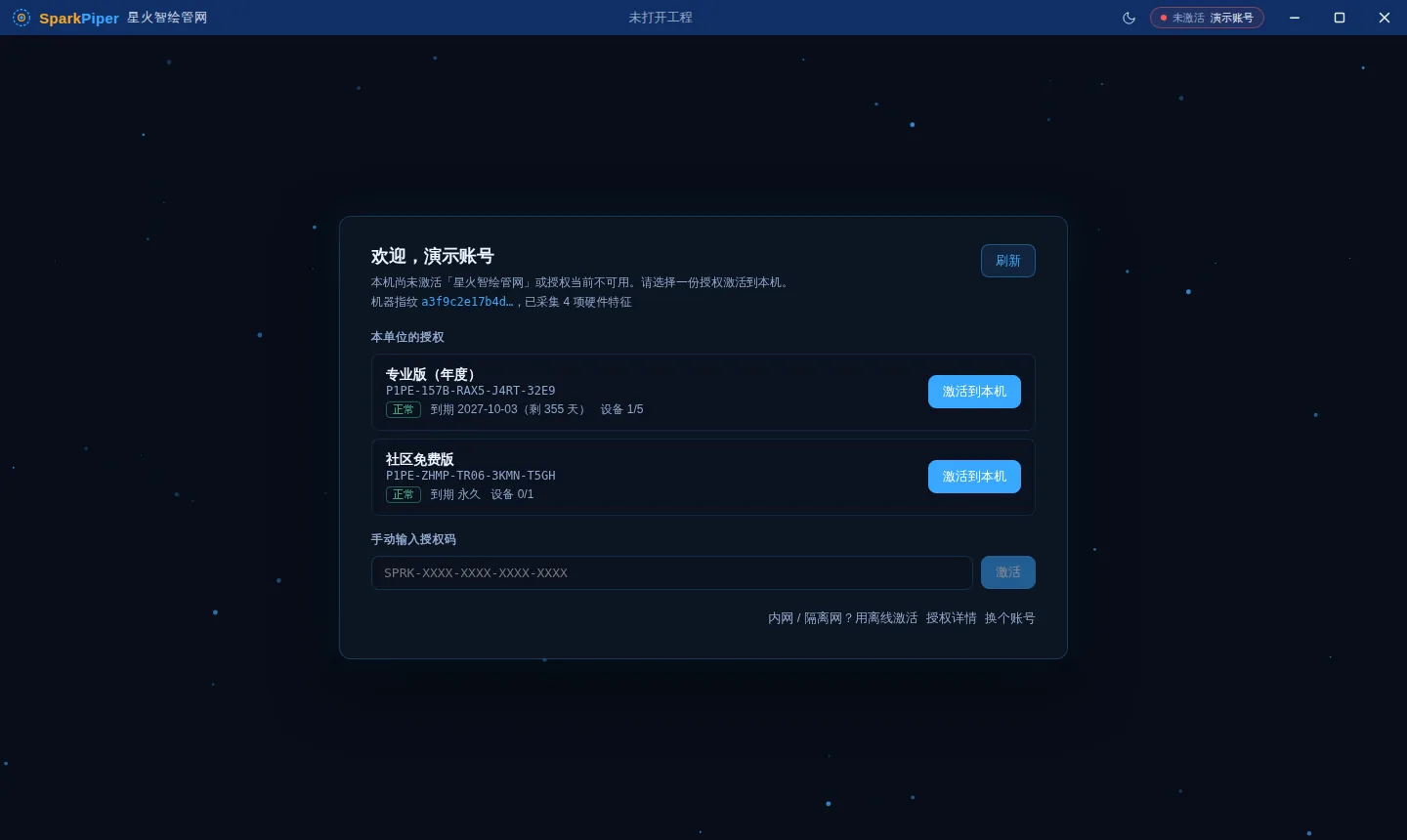
- 登录后软件自动读取你单位名下的授权:
- 恰好有 1 份可用授权且本机从未激活:自动激活,无需操作;
- 有多份授权:在「本单位的授权」中选一份,点「激活到本机」;
- 没有授权:点 「领取免费版并激活」 领取社区免费版,或点「申请 14 天试用」体验完整功能。
- 也可以点「手动输入授权码」激活。
- 激活成功后在授权详情页点「进入工作台」。
社区免费版的限制
单次建模不超过 5000 个要素,3D Tiles 生成与导出可用;单文件 GLB / OBJ / 3DGS 导出、附属设施建模需个人版及以上。
第 3 步:新建工程 #
目的:建立一个工程文件(.spp),导入的数据和三维成果都保存在工程旁边。
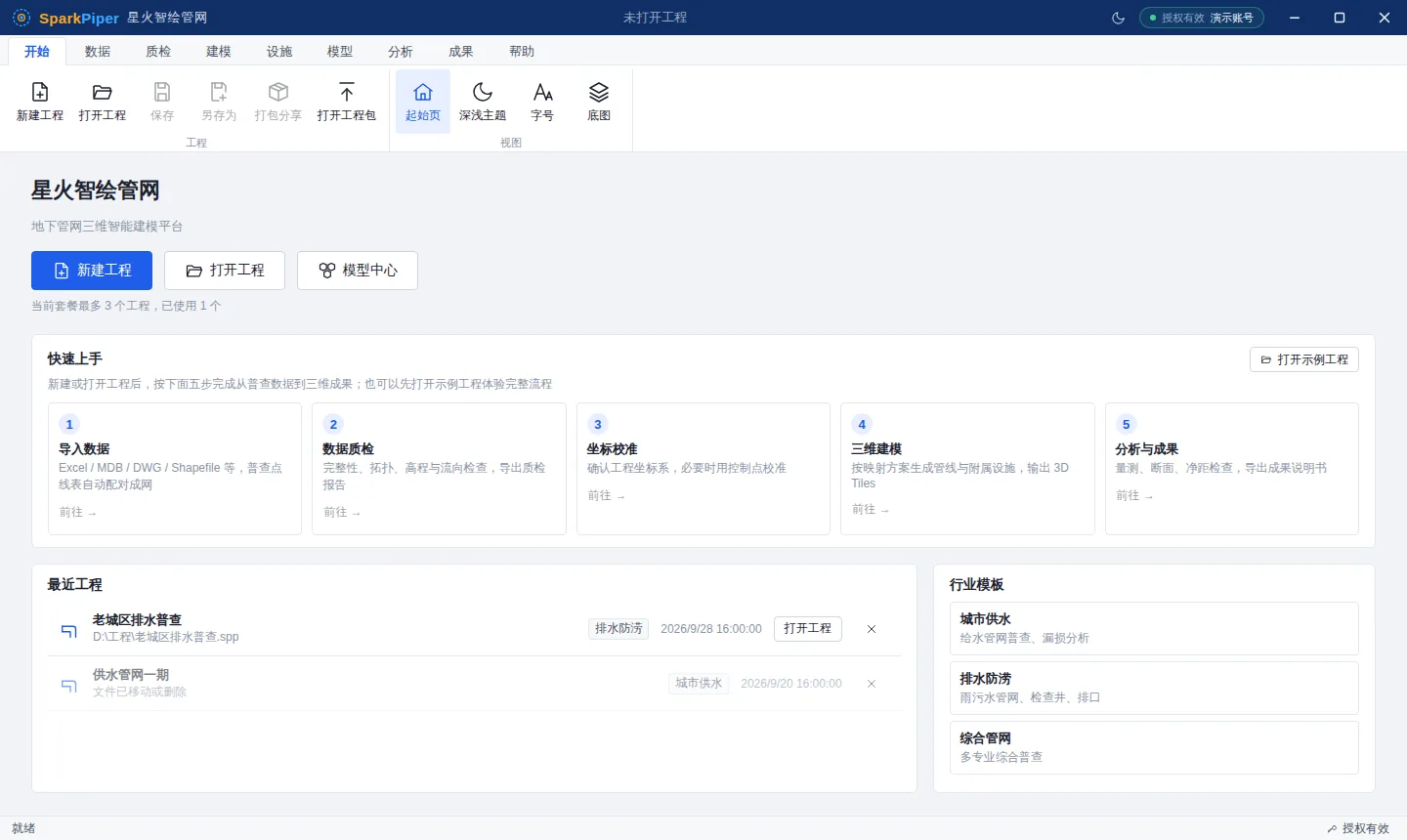
- 在「开始」选项卡点 「新建工程」(Ctrl+N)。
- 填写 工程名称(不超过 64 个字,例如「XX 市老城区排水管网普查」)。
- 选择 行业模板:给水管网、排水管网、燃气管网、电力管线、通信管线、热力管网或综合管线。模板决定默认专业与映射方案。
- 选择 保存位置,点「创建」。
预期结果:标题栏显示工程名,工程文件旁会生成一个 <工程名>.data 目录存放数据与成果。
第 4 步:导入管线数据 #
目的:把普查成果或 GIS / CAD 数据读进工程。
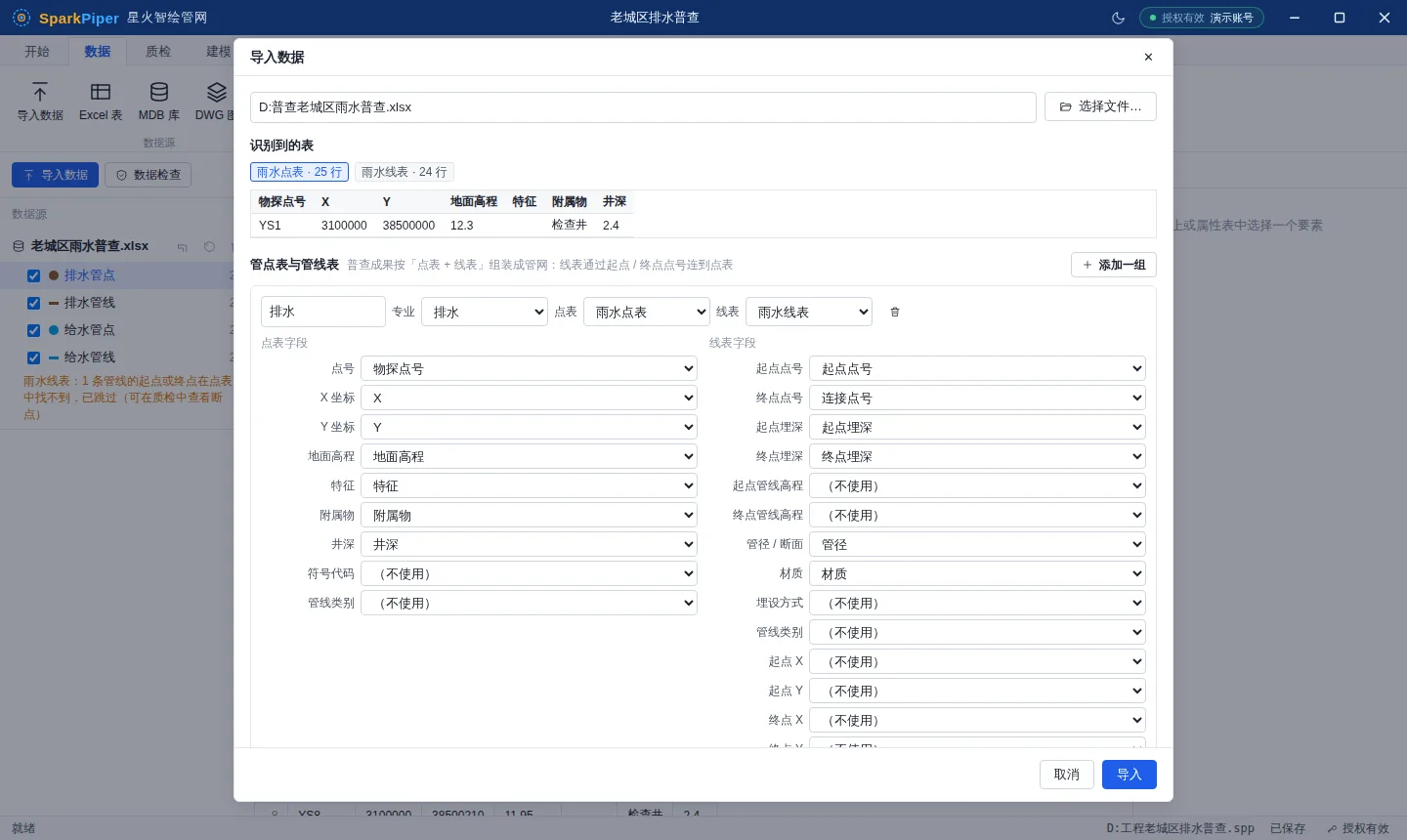
- 点「数据」→ 「导入数据」,打开三步向导:选择文件 → 确认结构 → 导入。
- 点「选择文件…」,选中数据文件。支持 Excel(xlsx / xls)、CSV、Access(mdb / accdb)、CAD(dwg / dxf)、Shapefile、GeoPackage、KML / KMZ、GeoJSON。
- 在「确认结构」中检查:
- 普查表:软件自动识别「管点表与管线表」并配对,检查「字段对应」中点号、X、Y、起点 / 终点点号、埋深或管线高程、管径、材质是否对上;
- 勾选或取消「表中 X 为北坐标、Y 为东坐标(国内测绘习惯)」;
- 「管线高程基准」保持默认「按专业(排水测管内底,其他测管顶)」即可;
- CAD / GIS 文件:在「选择图层」中勾选要导入的图层,并指定专业。
- 点「导入」,提示「已导入「名称」:N 个要素」即成功。
第 5 步:确认工程坐标系 #
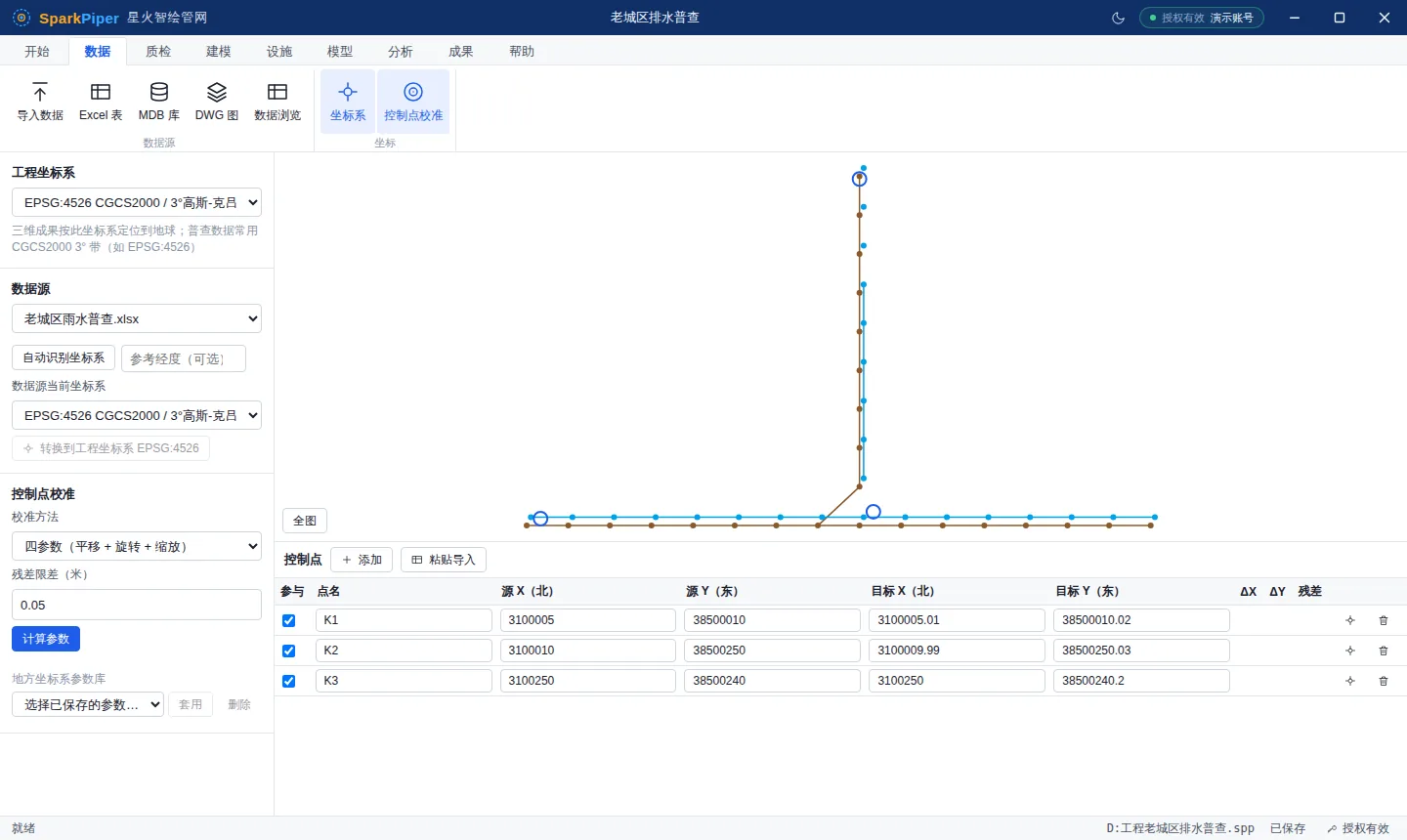
目的:让三维成果准确落到地球上,否则建模会提示「请先在「坐标」模块设置工程坐标系」。
- 点「数据」→ 「坐标系」。
- 查看 工程坐标系:如果导入时识别出了 CGCS2000 3° 带编码(如 EPSG:4526),这里会自动填好。
- 如果是「(未设置)」,选中数据源点 「自动识别坐标系」,在候选列表中点「采用」。数据不带带号时,先在「参考经度(可选)」填项目所在地大致经度(如 114.3)。
- 数据源坐标系与工程坐标系不同时,点「转换到工程坐标系」。
第 6 步:生成三维成果 #
目的:按管径、埋深自动生成三维管线和附属设施,并写出 3D Tiles。
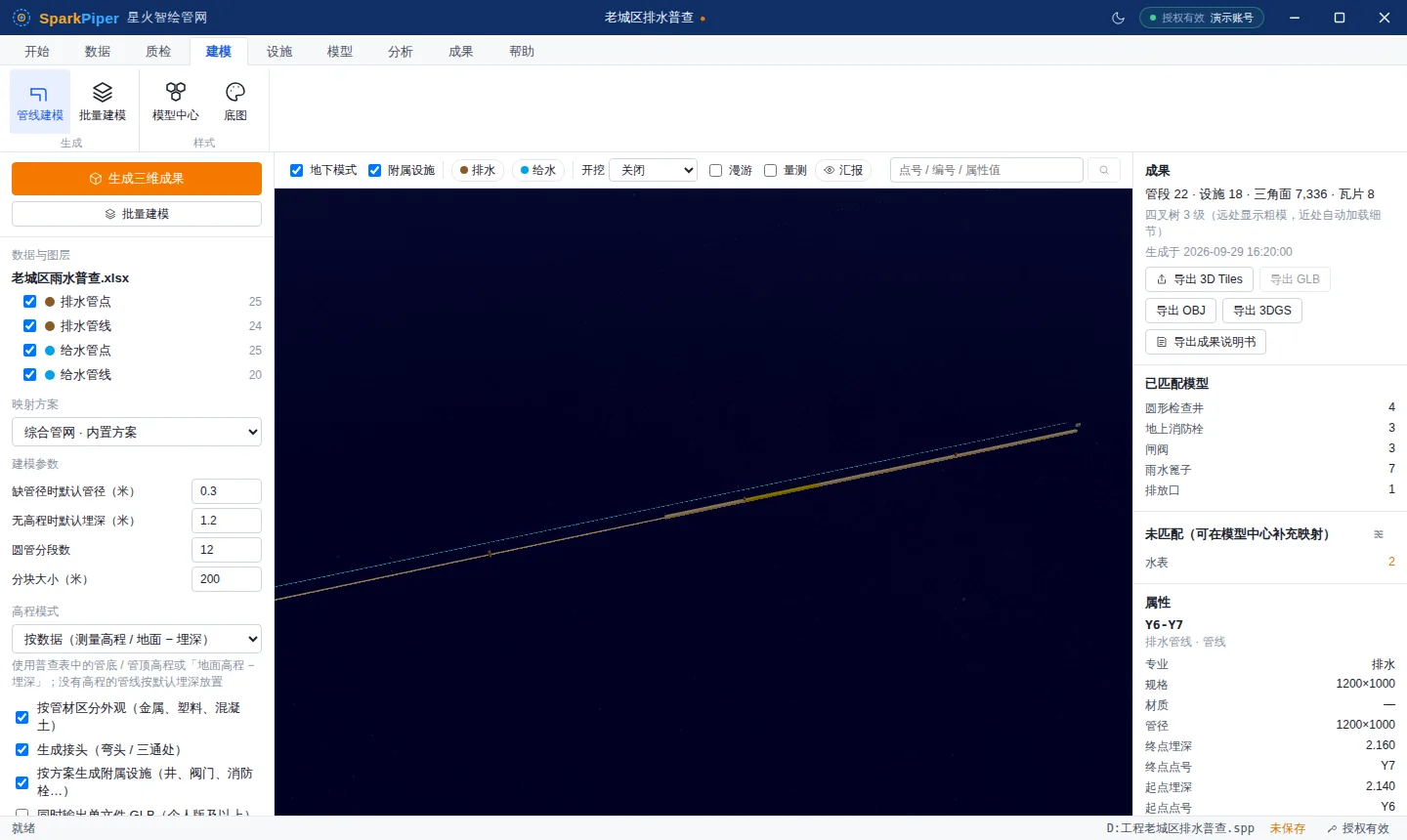
- 点「建模」→ 「管线建模」。
- 在「数据与图层」中勾选参与建模的图层;「映射方案」选择与行业模板对应的方案(不需要设施可选「不实例化设施」)。
- 「建模参数」保持默认即可:缺管径时默认管径 0.3 米、无高程时默认埋深 1.2 米、圆管分段数 12、分块大小 200 米,高程模式「按数据」。
- 点 「生成三维成果」。
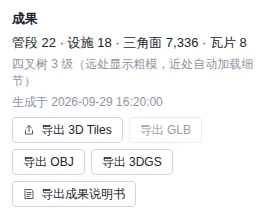
预期结果:右侧显示「管段 N · 设施 N · 三角面 N · 瓦片 N」统计,三维窗口加载成果。可打开「地下模式」查看地表以下的管网,单击管线或设施查看属性。
第 7 步:导出 3D Tiles #
目的:把成果交给 Cesium、GIS 一张图或数字孪生平台。
- 在成果面板点 「导出 3D Tiles」。
- 选择一个文件夹,软件会在其中创建「工程名-3DTiles」目录,包含
tileset.json和tiles子目录。 - 提示「已导出到 …(N 个文件)」即完成。
输出为 OGC 3D Tiles 1.1,每个管段与设施的属性内嵌在瓦片中,在支持 3D Tiles 1.1 的平台上点选即可查看。