
开始
星火管网智绘平台界面与操作树:9 个选项卡的全部分组与按钮
要点速览
星火智绘管网采用 Office 式功能区界面:顶部是标题栏和 9 个选项卡(开始、数据、质检、建模、设施、模型、分析、成果、帮助),每个选项卡按分组排列大图标按钮,中间是当前模块的工作区,底部是状态栏。本篇逐一列出全部 15 个分组、42 个按钮的作用、快捷键和对应文档;标题栏右侧可切换深浅主题并查看授权状态,「开始」→ 视图 → 字号可切换大字号。
本篇是星火管网智绘平台的「地图」:先认识主界面的 8 个区域,再按选项卡逐一列出功能区里的每个分组和按钮,每个按钮都链接到详细说明。找不到某个功能在哪里时,先来这里查。前置条件是已经安装并激活软件,见 安装与升级。
界面总览 #
下图是打开工程后的数据视图,编号对应下面的 8 个区域。
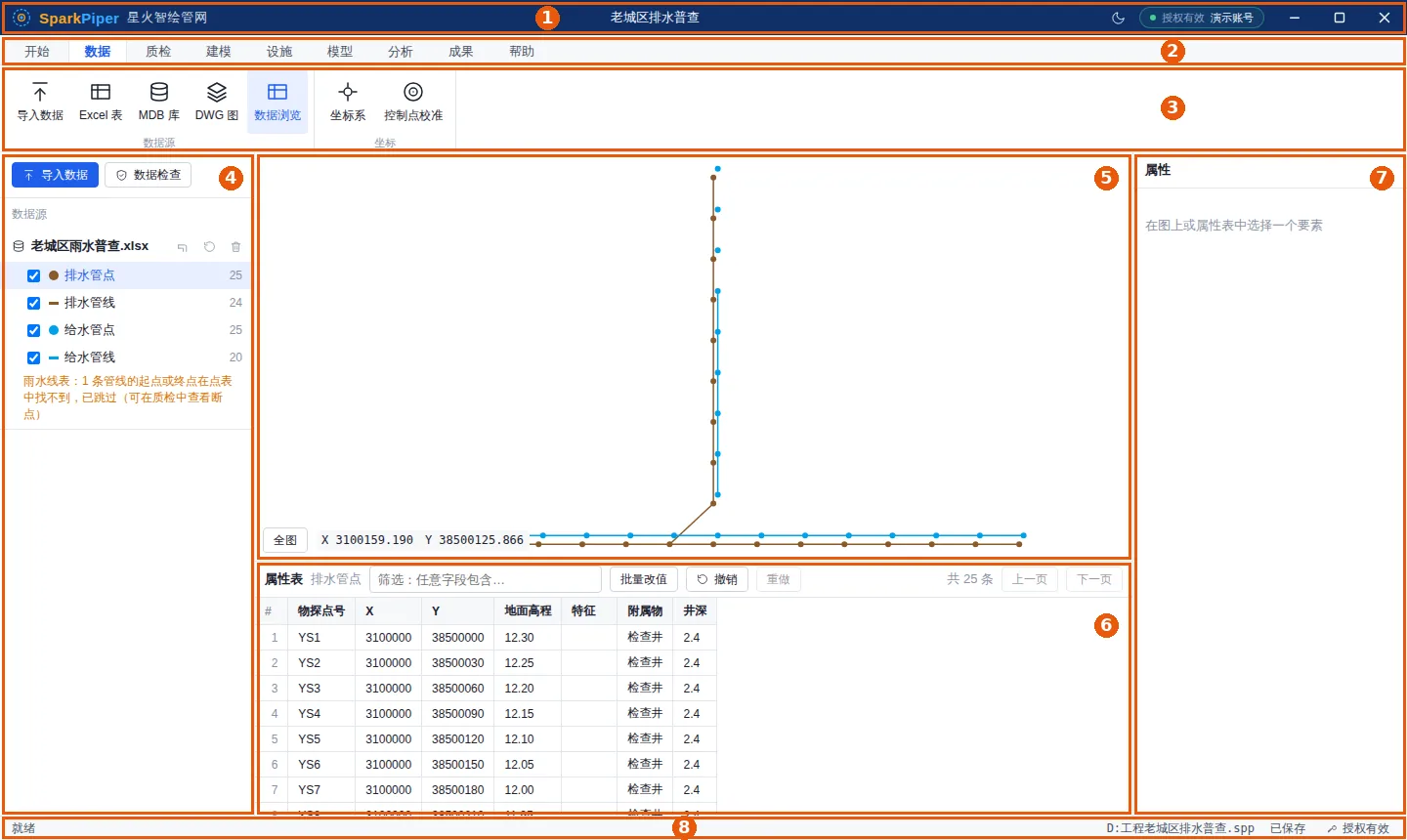
| 编号 | 区域 | 说明 |
|---|---|---|
| 1 | 标题栏 | 左侧是软件标志与名称「SparkPiper 星火智绘管网」;中间是当前工程名,有未保存修改时名称后面显示一个圆点,没有打开工程时显示「未打开工程」;右侧依次是深浅主题按钮、授权状态与账号、最小化 / 最大化 / 关闭按钮 |
| 2 | 功能区选项卡 | 开始、数据、质检、建模、设施、模型、分析、成果、帮助 9 个选项卡,单击切换下方的命令 |
| 3 | 功能区命令 | 当前选项卡的按钮,按分组排列,分组名显示在按钮下方 |
| 4 | 左侧面板 | 随模块变化。数据视图中顶部是「导入数据」「数据检查」两个按钮,下面是数据源树:每个数据源可「进入建模」「还原为导入时的数据」「移除」,图层前的勾选框控制显隐 |
| 5 | 平面图 | 二维预览:滚轮缩放、拖动平移、单击选中要素、双击或点左下角「全图」缩放到全部数据;「全图」旁实时显示鼠标位置的 X / Y 坐标 |
| 6 | 属性表 | 当前图层的属性:「筛选:任意字段包含…」输入框、「批量改值」、撤销 / 重做、共 N 条与上一页 / 下一页 |
| 7 | 属性面板 | 显示在图上或属性表中选中的要素,普查数据先列「规范化结果」(软件换算后的管径、高程等),再列原始属性 |
| 8 | 状态栏 | 左侧是操作提示,右侧是工程路径、保存状态和授权状态,见下文「状态栏」一节 |
区域 4~7 是「数据」模块的布局。其他模块(质检、坐标、建模、分析等)的工作区布局不同,但标题栏、功能区和状态栏始终不变。各模块的界面在对应文档里说明,数据视图的完整操作见 数据浏览与编辑。
功能区怎么用 #
- 选项卡跟随页面:打开某个页面时,功能区自动切到它所属的选项卡。例如进入坐标系页时高亮「数据」,进入管线建模视图时高亮「建模」,进入模型中心时高亮「模型」。
- 按钮提示:鼠标悬停在按钮上会显示按钮名,有快捷键的同时显示快捷键,例如「新建工程(Ctrl+N)」。
- 置灰按钮:保存、另存为、打包分享、导入数据、Excel 表、MDB 库、DWG 图、符号统计需要先打开工程,没有工程时置灰不可点。
- 当前位置:与当前页面完全对应的按钮会高亮显示。
- 折叠功能区:双击任意选项卡可以折叠功能区,给平面图和三维窗口腾出空间;再次双击或单击任意选项卡即可展开。
- 同一功能多个入口:部分按钮出现在多个选项卡里(例如「底图」「模型中心」「映射方案」「质检报告」),效果完全相同,只是方便在不同工作阶段就近使用。
操作树 #
下面按选项卡顺序列出全部分组和按钮。入口写法统一为「选项卡 → 分组 → 按钮」。
「开始」选项卡 #
工程的新建、打开、保存与分享,以及界面显示设置。

| 分组 | 按钮 | 作用 | 快捷键 | 详见 |
|---|---|---|---|---|
| 工程 | 新建工程 | 打开新建工程对话框,填写工程名称、选择行业模板和保存位置 | Ctrl+N | 工程管理 |
| 工程 | 打开工程 | 选择一个 .spp 工程文件打开;当前工程未保存时先询问是否保存 | Ctrl+O | 工程管理 |
| 工程 | 保存 | 保存当前工程 | Ctrl+S | 工程管理 |
| 工程 | 另存为 | 把当前工程保存到新的位置和文件名 | Ctrl+Shift+S | 工程管理 |
| 工程 | 打包分享 | 先保存,再把工程打成一个 .sppkg 工程包,可选择是否连同三维成果一起打包 | — | 工程管理 |
| 工程 | 打开工程包 | 选择 .sppkg 文件和解包位置,解包后自动打开工程 | — | 工程管理 |
| 视图 | 起始页 | 回到起始页(新建 / 打开工程、快速上手、最近工程、行业模板) | — | 视图与底图 |
| 视图 | 深浅主题 | 在浅色和深色界面之间切换 | — | 视图与底图 |
| 视图 | 字号 | 在标准字号和大字号之间切换 | — | 视图与底图 |
| 视图 | 底图 | 打开「三维底图」对话框,选择在线地图或内网离线瓦片,设置 WMS / WFS 叠加图层 | — | 视图与底图 |
「数据」选项卡 #
导入数据、浏览与编辑数据,以及坐标系与控制点校准。

| 分组 | 按钮 | 作用 | 快捷键 | 详见 |
|---|---|---|---|---|
| 数据源 | 导入数据 | 打开导入向导,可选任意支持的格式 | — | 导入数据 |
| 数据源 | Excel 表 | 打开导入向导,文件框只列出 xlsx / xls / xlsm / csv / txt | — | 普查表导入 |
| 数据源 | MDB 库 | 打开导入向导,文件框只列出 mdb / accdb | — | 普查表导入 |
| 数据源 | DWG 图 | 打开导入向导,文件框只列出 dwg / dxf | — | CAD 与 GIS 数据 |
| 数据源 | 数据浏览 | 打开数据视图:数据源树、平面图、属性表、属性面板 | — | 数据浏览与编辑 |
| 坐标 | 坐标系 | 打开坐标系页:设置工程坐标系、自动识别数据源坐标系、转换到工程坐标系 | — | 坐标系 |
| 坐标 | 控制点校准 | 打开同一个坐标系页,在下方控制点表中做四参数 / 仿射六参数校准 | — | 控制点校准 |
「质检」选项卡 #
数据检查与质检报告。三个按钮都打开质检页,规则模板和报告按钮在页面内。

| 分组 | 按钮 | 作用 | 快捷键 | 详见 |
|---|---|---|---|---|
| 检查 | 数据检查 | 打开质检页:勾选数据源与规则、设置参数,点「开始检查」,在问题列表中定位、标记已修改或忽略 | — | 数据检查 |
| 检查 | 规则模板 | 打开质检页,在左侧「规则模板」中套用内置模板或我的模板,也可把当前规则另存为模板 | — | 数据检查 |
| 报告 | 质检报告 | 打开质检页,用顶部的「导出 Excel」「导出 Word 报告」「PDF 报告」生成正式报告 | — | 质检报告 |
「建模」选项卡 #
生成三维管网成果,以及与外观相关的模型库和底图。

| 分组 | 按钮 | 作用 | 快捷键 | 详见 |
|---|---|---|---|---|
| 生成 | 管线建模 | 打开管线建模视图:左侧选数据与图层、映射方案、建模参数,点「生成三维成果」;中间三维窗口,右侧成果面板 | — | 管线建模 |
| 生成 | 批量建模 | 打开管线建模视图并弹出「批量建模」对话框,按当前参数为多个工程依次生成成果 | — | 批量建模 |
| 样式 | 模型中心 | 打开模型中心,管理井室、阀门、消防栓等三维模型 | — | 模型中心 |
| 样式 | 底图 | 打开「三维底图」对话框(与「开始」选项卡的底图按钮相同) | — | 视图与底图 |
「设施」选项卡 #
把数据中的块符号与附属物代码对应到三维设施模型。

| 分组 | 按钮 | 作用 | 快捷键 | 详见 |
|---|---|---|---|---|
| 实例化 | 符号统计 | 扫描工程全部数据源中的 CAD 块名与附属物 / 特征代码,列出数量与当前匹配,可逐项绑定模型并「保存绑定」 | — | 符号统计 |
| 实例化 | 设施实例化 | 打开管线建模视图,选择映射方案并勾选「按方案生成附属设施」后生成成果,设施随管线一起实例化 | — | 符号统计 |
| 实例化 | 映射方案 | 打开模型中心的「映射方案」页,编辑块名 / 代码 / 字段条件到模型的规则 | — | 映射方案 |
「模型」选项卡 #
模型库与映射方案的管理,以及模型包的安装与共享。

| 分组 | 按钮 | 作用 | 快捷键 | 详见 |
|---|---|---|---|---|
| 管理 | 模型中心 | 打开模型中心的「模型库」页:按专业和分类浏览模型、查看详情与三维预览、导入模型、停用与回收站 | — | 模型中心 |
| 管理 | 映射方案 | 打开模型中心的「映射方案」页(与「设施」选项卡的映射方案按钮相同) | — | 映射方案 |
| 共享 | 模型包 | 打开模型中心的「模型包」页:已安装 / 官方在线、导入模型包、导出团队包 | — | 模型包 |
「分析」选项卡 #
三维浏览,以及基于平面图的量测、断面和净距分析。

| 分组 | 按钮 | 作用 | 快捷键 | 详见 |
|---|---|---|---|---|
| 量测 | 三维预览 | 打开管线建模视图,在三维窗口中浏览成果(地下模式、开挖、漫游、搜索定位、三维量测) | — | 三维浏览 |
| 量测 | 量测 | 打开分析页的量测工具,在平面图上依次单击各点量测折线长度 | — | 量测 |
| 量测 | 纵断面 | 打开分析页的纵断面工具,输入起点、终点点号沿管网生成纵断面图和数据表 | — | 横断面与纵断面 |
| 剖切 | 碰撞检查 | 打开分析页的净距检查工具,按水平 / 垂直净距表检查碰撞与净距不足 | — | 净距与碰撞检查 |
| 剖切 | 横断面 | 打开分析页的横断面工具,在平面图上单击两点画切线生成横断面 | — | 横断面与纵断面 |
「成果」选项卡 #
成果导出、汇报演示与质检报告的集中入口。

| 分组 | 按钮 | 作用 | 快捷键 | 详见 |
|---|---|---|---|---|
| 导出 | 成果导出 | 打开管线建模视图,在右侧成果面板导出 3D Tiles、GLB、OBJ、3DGS 与成果说明书 | — | 成果导出 |
| 导出 | 汇报与发布 | 打开管线建模视图并展开汇报面板:记录视角、按顺序飞行、截图、局域网发布 | — | 汇报与发布 |
| 导出 | 质检报告 | 打开质检页(与「质检」选项卡的质检报告按钮相同) | — | 质检报告 |
「帮助」选项卡 #
授权、官网与帮助资料。

| 分组 | 按钮 | 作用 | 快捷键 | 详见 |
|---|---|---|---|---|
| 关于 | 授权信息 | 打开授权详情页:套餐、到期时间、设备、功能点与心跳,刷新授权、解绑本机、购买 / 升级、退出登录 | — | 授权信息与购买 |
| 关于 | 官网 | 用系统默认浏览器打开官网的 产品页 | — | 快捷键与帮助 |
| 关于 | 快速上手 | 回到起始页,查看「快速上手」五步卡片,已完成的步骤会打勾 | — | 快捷键与帮助 |
| 关于 | 操作手册 | 打开软件内置的使用手册,左侧为章节目录 | — | 快捷键与帮助 |
状态栏 #
状态栏位于窗口最底部,从左到右是:
| 位置 | 内容 |
|---|---|
| 提示信息 | 平时显示「就绪」;执行操作后短暂显示结果,例如「已打包到 …(N 个文件)」或出错原因,几秒后自动恢复 |
| 工程路径 | 当前工程文件的完整路径,鼠标悬停可看完整文字 |
| 保存状态 | 「未保存」(醒目颜色)或「已保存」;没有打开工程时不显示 |
| 授权状态 | 钥匙图标加授权状态文字,单击打开授权信息页 |
标题栏上的授权状态与账号 #
标题栏右侧、窗口按钮左边有一个圆角标签,显示授权状态和当前账号:
- 状态圆点与文字:绿色表示「授权有效」;黄色表示「宽限期」或「只读」;红色表示「未激活」或「已停用」。
- 账号:显示会员昵称或邮箱;使用离线授权时显示「离线授权」。
- 单击标签:打开授权信息页,可在那里刷新授权、解绑本机、购买 / 升级或退出登录,见 授权信息与购买。
授权在使用过程中变为不可写(例如到期转只读、被吊销或离线超限)时,建模、导出等命令会被拒绝并提示原因;此时正在模型中心的话,软件会自动跳到授权页提示处理。
窗口操作 #
- 拖动标题栏空白处移动窗口,双击标题栏空白处在最大化和还原之间切换;
- 关闭窗口时,如果工程有未保存的修改,软件会询问「当前工程有未保存的修改,是否先保存?」,可选「保存」「不保存」或「取消」。
深浅主题与字号 #
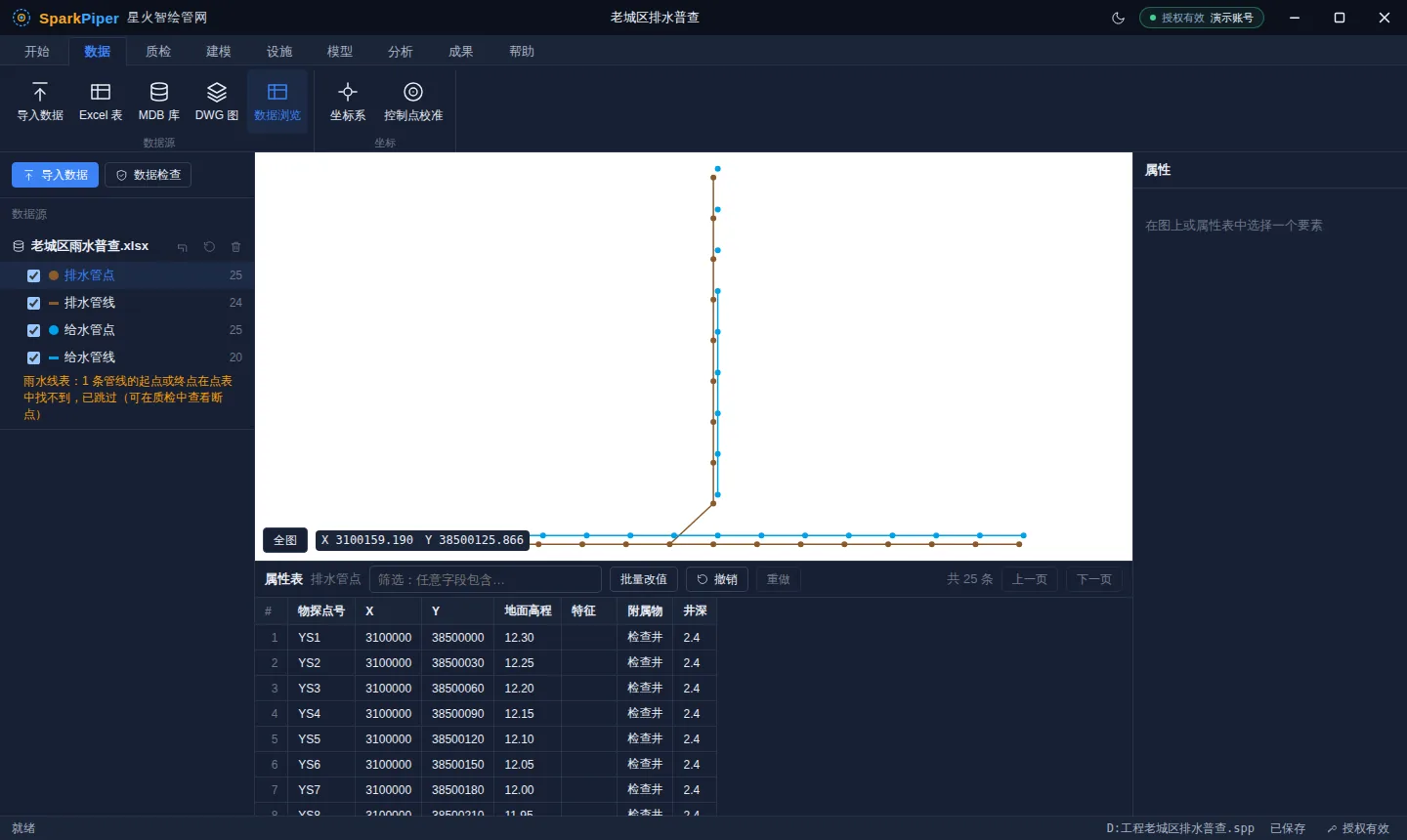
- 深浅主题:点标题栏右侧的月亮 / 太阳图标(悬停提示「切换为深色」或「切换为浅色」),或「开始」→ 视图 →「深浅主题」。默认为浅色。
- 字号:「开始」→ 视图 →「字号」,在标准字号和大字号之间切换,适合高分辨率屏幕或投屏汇报。
主题和字号保存在本机,下次启动自动沿用,对所有工程生效。详见 视图与底图。