
设施与模型
星火管网智绘平台符号统计:块名与附属物代码绑定模型、设施实例化
要点速览
在「设施」选项卡 → 实例化 → 符号统计 中,软件扫描工程全部数据源里的 CAD 块名与附属物 / 特征代码,列出数量、所在图层和当前匹配到的模型。在「绑定模型」列选模型后点「保存绑定」,规则写入映射方案(内置方案会先另存为「工程名 方案」)并设为本工程方案,重新建模即生效。保存绑定需要个人版及以上。
本篇讲星火管网智绘平台怎样让检查井、阀门、消防栓等附属设施在三维成果中显示为对应的模型:先用「符号统计」看清数据里有哪些块名和代码、哪些还没有匹配,再逐项绑定模型,最后在建模时按映射方案实例化。适合负责建模的实施工程师。前置条件:工程中已导入数据。
设施是怎样变成三维模型的 #
附属设施的实例化由三部分配合完成:
- 数据中的符号:CAD 图纸里块参照的块名,或普查管点表中的附属物 / 特征代码(如「检查井」「阀门」)。
- 映射方案:一组「符号 → 模型」的规则,见 映射方案。
- 模型库:内置模型与自建模型,见 模型中心。
建模时,每个点要素按映射方案依次尝试 块名规则 → 代码规则 → 字段规则,命中第一个可用模型即停止。「符号统计」就是在建模前把这个匹配过程预演一遍,让你提前补齐缺的映射。
入口与界面 #
入口:「设施」选项卡 → 实例化 → 符号统计(需要先打开工程)。同一分组还有「设施实例化」(打开管线建模页)和「映射方案」(打开模型中心的映射方案面板)。
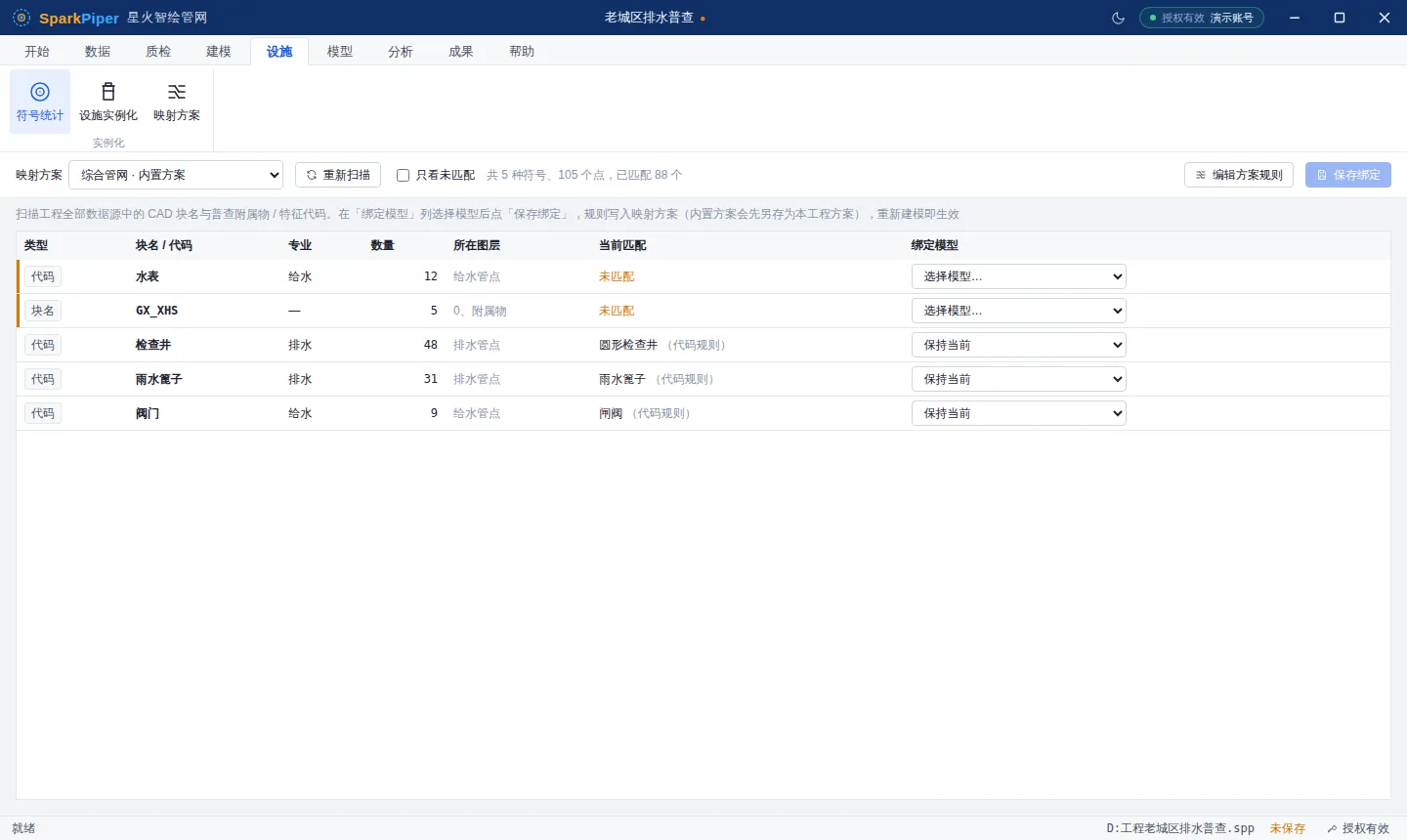
顶部工具条:
| 控件 | 说明 |
|---|---|
| 映射方案 | 用哪套方案计算匹配情况。默认取本工程已保存的方案;没有时取新建工程时所选行业模板对应的内置方案 |
| 重新扫描 | 重新读取数据并计算匹配(切换方案时自动扫描) |
| 只看未匹配 | 只显示没有匹配到模型的符号 |
| 统计 | 「共 N 种符号、N 个点,已匹配 N 个」 |
| 编辑方案规则 | 跳转到模型中心的映射方案面板 |
| 保存绑定 | 把本次绑定写入方案;有未保存的绑定时才可点 |
符号表各列:
| 列 | 说明 |
|---|---|
| 类型 | 「块名」(CAD 块参照)或「代码」(附属物 / 特征代码) |
| 块名 / 代码 | 符号的值 |
| 专业 | 所在图层的专业,未指定专业时显示「—」 |
| 数量 | 该符号出现的点数 |
| 所在图层 | 出现该符号的图层,最多列 3 个 |
| 当前匹配 | 匹配到的模型名称及匹配级别(块名规则 / 代码规则 / 字段规则);没有模型时显示「未匹配」 |
| 绑定模型 | 为该符号指定模型的下拉框 |
未匹配的符号排在最前(左侧有提示色条),其余按数量从多到少排列。
符号是怎样识别的 #
符号统计扫描工程中全部数据源的点图层,对每个点要素:
- 有「块名」属性(DWG / DXF 中的块参照)时,按 块名 归类;
- 否则取普查管点表中识别出的附属物或特征字段;还没有时,在常见代码字段中查找:附属物、特征、特征点、点性、类型、符号、符号代码、代码、附属物名称、FEATURE、SUBSID、CODE、TYPE、SYMBOL;
- 两者都没有的点不列入统计。
相同「类型 + 值 + 专业」的点合并为一行。所以同一个代码出现在给水和燃气两个专业时,会分成两行,可以分别绑定不同模型。
数据中没有块名也没有附属物代码时,表格显示「数据中没有块名或附属物代码(需要点要素)」;全部已匹配且勾选了「只看未匹配」时显示「全部符号都已匹配到模型」。
为符号绑定模型 #
- 勾选 「只看未匹配」,先处理缺模型的符号。
- 在某行的 「绑定模型」 下拉框中选择模型。列表格式为「专业 · 模型名称」,与该符号同专业的模型排在前面;已停用和当前授权不可用的模型不会出现。已匹配的行默认是「保持当前」,选新模型即可改绑。
- 设置过绑定的行会高亮。逐行处理完后点 「保存绑定」。
- 底部提示「已保存到方案「方案名」,并设为本工程方案」,表格自动重新扫描,刚绑定的符号显示为「块名规则」或「代码规则」匹配。
保存绑定时软件做了这些事:
- 当前方案是内置方案时,先复制一份,命名为「工程名 方案」,绑定写入这份副本(内置方案本身不变);
- 为每个绑定生成一条规则:类型与该行一致,匹配方式「等于」,匹配值为块名或代码,限定该行的专业,优先级 -1(同级规则中最先尝试);
- 原方案中同类型、同值、同专业的「等于」规则会被替换,不会重复;
- 把该方案设为本工程的映射方案,管线建模页会默认使用它。
套餐限制
保存绑定会修改映射方案,需要个人版及以上(自定义模型与块名 / 代码映射)。社区免费版可以查看符号统计和匹配情况。
更灵活的规则去映射方案里写
符号统计只生成「等于」规则。需要「包含」「开头是」、按字段数值区分(如井深大于 3 米用深井模型)等规则时,点 「编辑方案规则」 到 映射方案 中编辑。
建模时设施如何实例化 #
绑定保存后,到 「建模」选项卡 → 生成 → 管线建模(或「设施」选项卡 →「设施实例化」):
- 在左侧「映射方案」中确认选中了刚才保存的方案(默认已选中本工程方案)。选「(不实例化设施)」则只生成管线。
- 勾选 「按方案生成附属设施(井、阀门、消防栓…)」。
- 点 「生成三维成果」。
每个匹配到模型的点按以下方式放置:
| 方面 | 规则 |
|---|---|
| 参与实例化的点 | 普查管点表组装的管点,以及带块名的 CAD 块参照 |
| 平面位置 | 点要素坐标,模型的「插入点」(底面中心 / 顶面中心 / 几何中心)对准该位置 |
| 高度 | 按模型的「贴合方式」:贴地面(取数据中的地面高程;高程模式为「固定埋深」或「地面 + 埋深(DEM)」且有 DEM 时取 DEM)、管中心或贴管底(取与该点号相连管线的高程与管径) |
| 朝向 | 数据有「旋转角」字段时按旋转角;否则沿所连管线方向摆放,阀门等管件顺管、方井对齐管线 |
| 尺寸 | 模型设置了参数化尺寸时,按字段值缩放,如按井深拉伸高度(缩放倍数限制在 0.05–50 倍) |
模型的插入点、贴合方式、朝向和参数化尺寸在 模型中心 的模型详情中设置。
建模完成后,右侧成果面板的「已匹配模型」列出各模型的实例数量,「未匹配(可在模型中心补充映射)」列出没有找到模型的块名或代码,可以回到符号统计继续补充。
只有块名或代码的 GIS 点
Shapefile、GeoJSON 等 GIS 点图层如果既不是普查管点、也没有「块名」属性,即使在符号统计中按代码匹配到了模型,建模时也不会实例化。
套餐限制
附属设施实例化需要个人版及以上。当前套餐不含时,建模仍会进行,但只生成管线,成果面板提示「当前套餐不含附属设施建模,已只生成管线」。没有选择映射方案时会提示「未选择映射方案,跳过附属设施」。