
账号与授权
星火管网智绘平台登录与激活:会员登录、领取免费版与授权码激活
要点速览
启动软件后用官网会员邮箱、密码和图形验证码登录;软件读取本单位名下的授权,只有 1 份且本机从未激活时自动激活,多份时选一份点「激活到本机」,没有授权时点「领取免费版并激活」或「申请 14 天试用」。设备名额已满时激活页会列出占用设备,到官网用户中心解绑后重试。
本篇讲星火管网智绘平台(桌面程序「星火智绘管网」SparkPiper)第一次启动时的会员登录和在线激活,适合首次安装软件的实施工程师和测绘 / GIS 人员。读完后你能把一份授权绑定到本机并进入工作台。前提是本机能访问互联网;内网或隔离网电脑请直接看 离线激活。
开始前请准备
- 一个官网会员账号(邮箱 + 密码)。没有账号可在登录页点「前往官网注册」。
- 账号已在官网「用户中心 → 我的单位」创建或加入一个单位。授权挂在单位名下,领取免费版、试用或下单前都需要先有单位。
启动流程 #
软件每次启动都会按下面的顺序判断该进入哪个页面:
- 读取本机授权,并采集机器指纹(首次约 1–3 秒)。
- 如果上次勾选了「记住登录」,自动恢复登录。
- 未登录 → 进入 会员登录页;已登录但本机未激活或授权不可用 → 进入 激活页;授权可用 → 进入工作台(起始页)。
持有离线授权(无心跳)的电脑不需要登录,导入授权文件后直接进入工作台,详见 离线激活。
会员登录 #
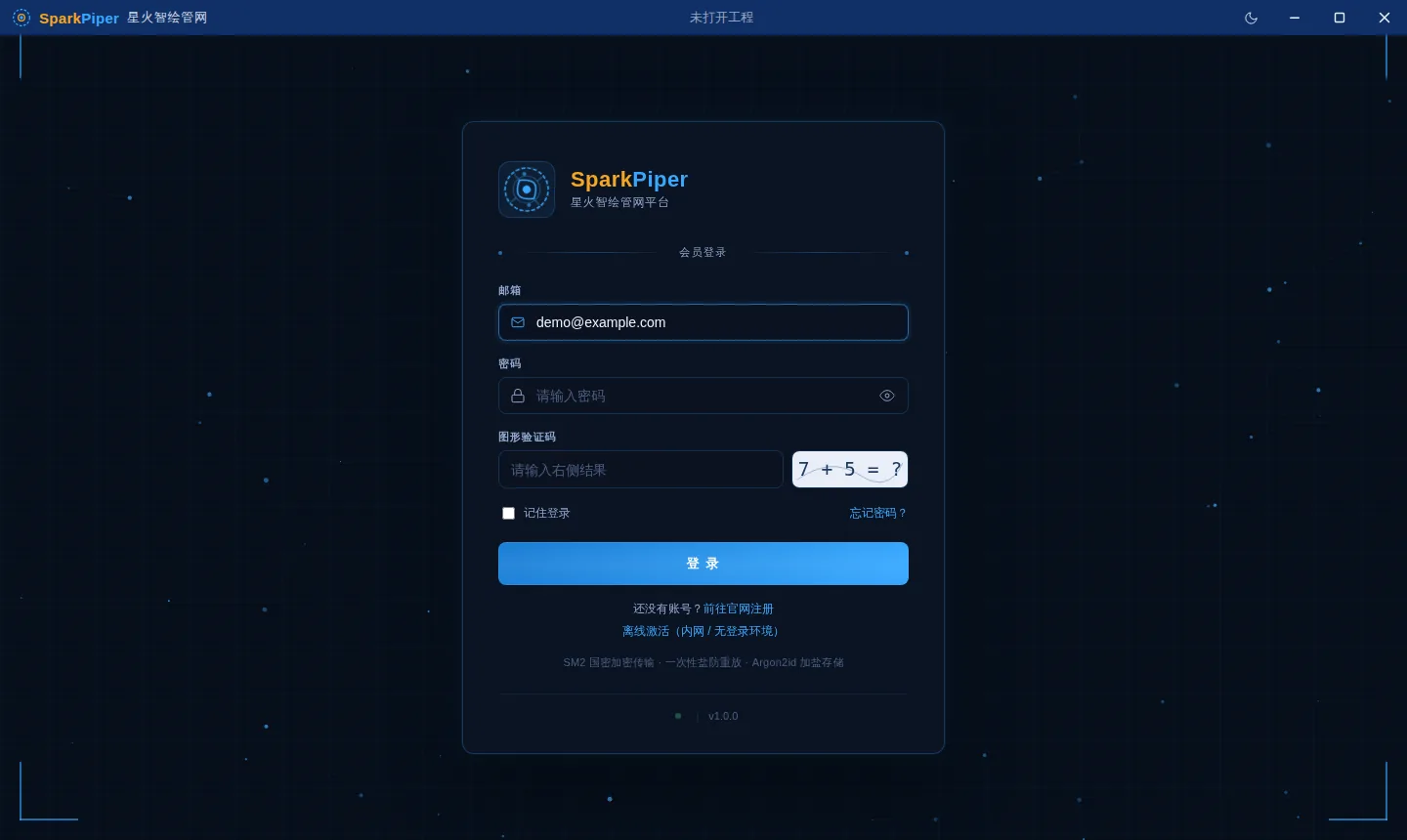
登录页使用的是官网会员账号,与官网登录是同一套账号。
- 邮箱:填写官网会员邮箱。软件会记住上次登录的邮箱。
- 密码:点输入框右侧的眼睛图标可以显示 / 隐藏密码。
- 图形验证码:在输入框中填写右侧图片给出的结果。看不清可点图片换一张。每次登录都需要验证码。
- 记住登录:默认勾选。勾选后下次启动自动登录,无需再输密码。
- 点 「登 录」。按钮显示「正在加密并验证身份...」,成功后自动进入激活页或工作台。
| 页面元素 | 说明 |
|---|---|
| 忘记密码? | 打开官网找回密码页面 |
| 前往官网注册 | 打开官网注册页面 |
| 离线激活(内网 / 无登录环境) | 进入离线激活页,不需要登录 |
| 底部状态点与服务地址 | 绿点表示授权服务连接正常,红点表示未连上;鼠标悬停可看原因 |
| 版本号 | 底部右侧的 v 开头文字为当前软件版本 |
登录安全
密码经国密 SM2 加密传输,并带一次性盐防重放;勾选「记住登录」时保存在本机的登录凭据经本机指纹派生的密钥加密,拷到别的电脑无法使用。不希望在公用电脑上保留登录状态时,取消勾选「记住登录」,或用完后在授权信息页点「退出登录」。
登录时常见提示 #
| 提示 | 原因与处理 |
|---|---|
| 请填写邮箱和密码 | 邮箱或密码为空 |
| 请输入图形验证码 | 验证码为空 |
| 验证码图片位置显示「服务未连接」 | 连不上授权服务,检查网络或代理;底部状态点为红色 |
| 连接授权服务超时,请检查网络 | 网络不通或很慢,稍后重试 |
| 操作过于频繁,请稍后再试 | 短时间内登录次数过多,等几分钟再试 |
| 登录状态已失效,请重新登录 | 记住的登录已过期,重新输入密码登录即可 |
验证码是一次性的:无论登录失败的原因是什么,软件都会自动换一张新验证码,重新填写即可。
选择授权激活到本机 #
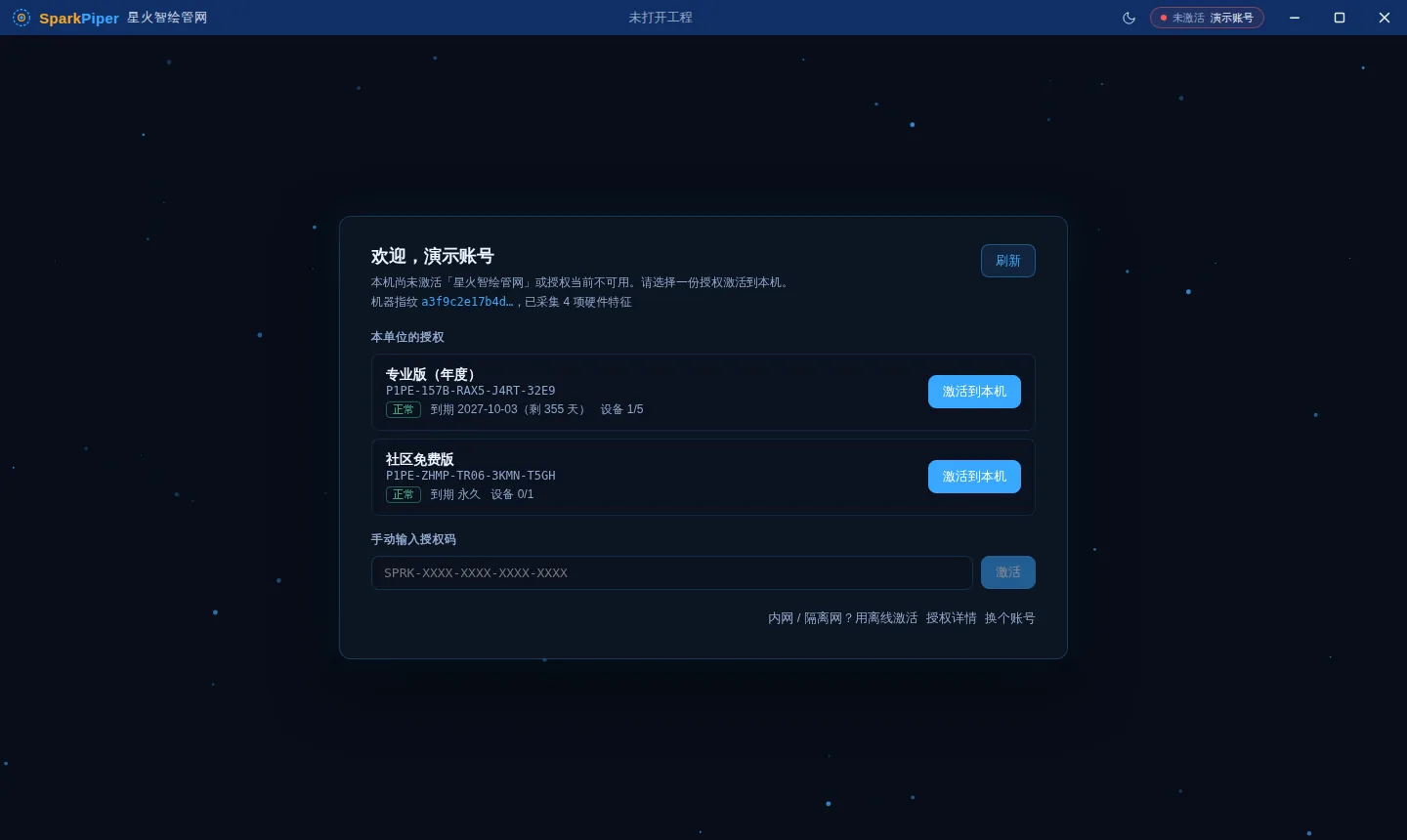
登录后如果本机还没有激活,或当前授权不可用,会进入激活页。页面顶部显示「欢迎,<昵称>」、本机机器指纹的前 12 位和已采集的硬件特征数。
「本单位的授权」列出当前单位名下星火管网智绘平台的全部授权(与官网「用户中心 → 我的授权」是同一份数据)。每一行显示:
| 字段 | 说明 |
|---|---|
| 套餐名称 | 如社区免费版、个人版、团队版等 |
| 授权码 | 形如 SPRK-XXXX-XXXX-XXXX-XXXX |
| 状态 | 授权当前状态;已吊销、暂停、退款、停用、作废的授权显示为灰色,不能激活 |
| 到期 | 到期日期与剩余天数;没有到期日的显示「永久」 |
| 设备 | 已激活设备数 / 设备上限 |
激活规则:
- 只有 1 份可用授权,且本机从未激活过:自动激活,不需要点击。
- 有多份授权:选择要用的那一份,点 「激活到本机」。
- 点右上角 「刷新」 可重新读取授权列表(例如刚在官网下完单)。
激活成功且授权可用时,软件直接进入起始页。
没有授权:领取免费版或申请试用 #
单位名下还没有本产品授权时,列表处显示「当前单位名下还没有「星火管网智绘平台」的授权」,并提供三个按钮:
| 按钮 | 作用 |
|---|---|
| 领取免费版并激活 | 领取社区免费版,领取后自动激活到本机 |
| 申请 14 天试用 | 领取 14 天试用授权,体验完整功能,领取后自动激活 |
| 购买 / 升级 | 打开官网价格页 |
如果发放授权需要稍等,页面会提示「正在发放授权,请稍候…」,并在几秒后自动刷新列表。
套餐限制
社区免费版:单次建模不超过 5000 个要素,3D Tiles 生成与导出可用;单文件 GLB / OBJ / 3DGS 导出、附属设施建模不可用;本机最多保存 3 个工程;仅限个人 / 学习用途(非商用)。需要解除限制可申请试用或购买,见 授权信息与购买。
手动输入授权码 #
拿到的授权码不在当前单位名下(例如同事转交、商务直接发给你)时,可以手动激活:
- 在激活页「手动输入授权码」框中粘贴授权码,格式如
SPRK-XXXX-XXXX-XXXX-XXXX。 - 点 「激活」(授权码少于 8 位时按钮不可用)。
手动激活同样需要先登录。
设备名额已满 #
每份授权有设备数上限。名额用满后再激活,会提示失败,并在下方列出「设备名额已满,以下设备正在占用:」,每行显示设备名、操作系统和设备码。
处理方法任选其一:
- 在旧电脑上打开「帮助」选项卡 → 关于 → 授权信息,点 「解绑本机」(需再点一次确认),名额立即释放;
- 旧电脑已经无法使用时,点激活页的 「前往用户中心解绑」,或直接打开官网 我的授权,解绑不用的设备。
解绑后回到激活页点「刷新」,再点「激活到本机」。
换电脑前先解绑
授权绑定的是本机的机器指纹。把授权文件或软件数据目录直接拷到另一台电脑不能使用,会提示「这份授权绑定的是另一台机器」。换电脑请先解绑旧设备再在新电脑上激活。
激活页的其它入口 #
激活页底部有三个链接:
- 内网 / 隔离网?用离线激活:进入离线激活页;
- 授权详情:查看当前授权的各项信息;
- 换个账号:退出当前账号并回到登录页。
激活失败的常见提示 #
| 提示 | 原因与处理 |
|---|---|
| 请先登录 | 登录已失效,回到登录页重新登录 |
| 请填写完整的授权码 | 授权码不完整 |
| 未能采集到本机硬件信息,无法绑定授权。请以普通用户权限重新启动程序后再试 | 机器指纹采集失败,关闭软件后以普通方式重新启动 |
| 已激活,但授权当前不可用 | 授权已到期或被停用,到授权信息页查看原因 |
| 这份授权属于其它产品 | 授权码不是星火管网智绘平台的,换一份本产品的授权码 |