
数据
星火管网智绘平台数据浏览与编辑:数据源树、平面图、属性表、批量改值与撤销
要点速览
数据视图由左侧数据源树、中间平面图、下方属性表和右侧属性面板组成。勾选框控制图层显隐,点图层名切换属性表;属性表可按任意字段筛选、点表头排序、每页 100 条;「批量改值」可作用于选中要素、筛选结果或整个图层。改值和坐标变换可用 Ctrl+Z / Ctrl+Y 撤销重做(每个数据源最多 20 步),也可一键「还原为导入时的数据」。
本篇介绍星火管网智绘平台的数据视图:导入数据后如何查看平面图和属性、如何筛选与批量改值、改错了怎样撤销或还原。适合在建模前核对、修补数据的实施工程师和 GIS 人员。前置条件是工程中已经导入了数据,见 导入数据。
打开数据视图 #
入口:「数据」选项卡 → 数据源 → 数据浏览。从同一分组导入数据后也会停留在这个视图。
未打开工程时,视图中只显示「请先新建或打开工程,导入的数据会保存在工程目录中」和一个「起始页」按钮。
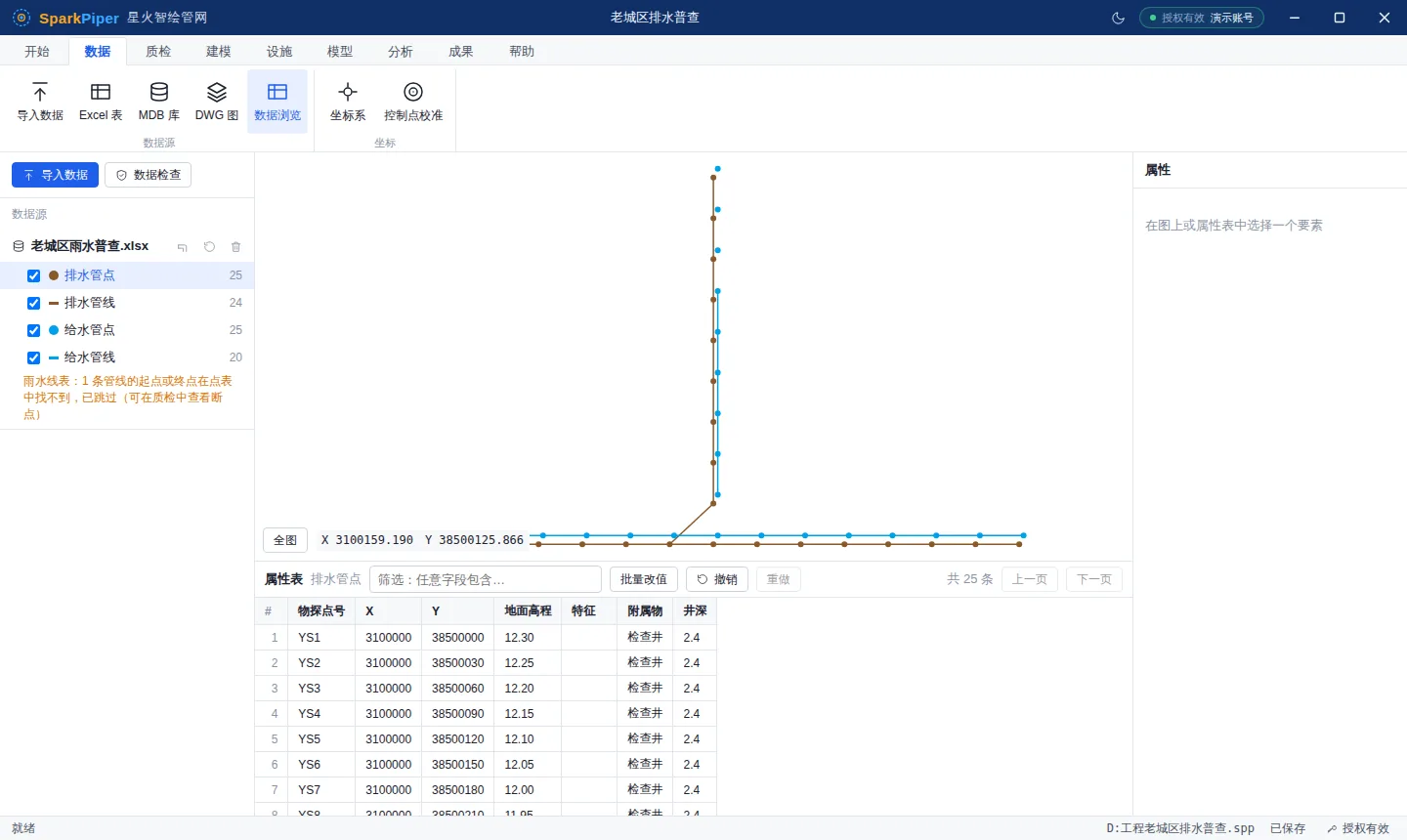
| 区域 | 位置 | 作用 |
|---|---|---|
| 操作按钮 | 左上 | 「导入数据」打开导入向导;「数据检查」进入质检视图(没有数据源时不可用) |
| 数据源树 | 左侧 | 数据源与图层列表、显隐、进入建模、还原、移除 |
| 平面图 | 中间 | 二维预览全部可见图层,点选要素 |
| 属性表 | 中间下方 | 当前图层的属性分页浏览、筛选、排序、批量改值、撤销 / 重做 |
| 属性面板 | 右侧 | 选中要素的规范化结果与全部原始属性 |
数据源树 #
每个导入的文件是一个数据源,标题行显示文件名,鼠标悬停显示原始文件路径。标题行右侧有三个图标按钮:
| 按钮(悬停提示) | 作用 |
|---|---|
| 进入建模 | 跳转到管线建模视图,见 管线建模 |
| 还原为导入时的数据 | 确认后,把该数据源恢复到刚导入时的状态,之后的改值与坐标变换全部撤销 |
| 移除 | 确认后,从工程中移除数据源,并删除工程数据目录中的副本;原始文件不受影响 |
数据源下列出它的图层,每行包括:
- 勾选框:控制该图层在平面图中是否显示(只影响显示,不影响建模和质检);
- 专业色块:圆点表示点图层,短横表示线图层,方块表示面图层;颜色取自专业;
- 图层名 和 要素数。
单击图层名 把它设为当前图层,下方属性表随之切换,当前图层以高亮显示。导入时产生的提示(如「N 行缺少有效坐标,已跳过」)以橙色文字显示在数据源的图层列表下面。
专业默认颜色:
| 专业 | 颜色 | 专业 | 颜色 |
|---|---|---|---|
| 给水 | #00A0E9 | 热力 | #F39800 |
| 排水 | #8B5A2B | 工业 | #333333 |
| 燃气 | #E4007F | 道路设施 | #607D8B |
| 电力 | #E60012 | 其他 / 未指定 | #9E9E9E |
| 通信 | #009944 |
还原与移除不可撤销
「还原为导入时的数据」会同时清空该数据源的撤销 / 重做记录;「移除」会删除数据目录中的副本。两者都要在确认框中点确定才执行,执行后不能用 Ctrl+Z 恢复。移除后若还需要,只能重新导入原始文件。
平面图 #
平面图把所有数据源的可见图层画在同一张二维图上,坐标为数据的原始平面坐标(未经三维定位)。
| 操作 | 效果 |
|---|---|
| 滚动鼠标滚轮 | 以光标为中心放大 / 缩小,每格 1.25 倍 |
| 按住左键拖动 | 平移 |
| 单击要素 | 选中,选中的点 / 线以橙色加粗显示,右侧属性面板显示其属性 |
| 单击空白处 | 取消选中 |
| 双击,或点左下角「全图」 | 缩放到全部可见图层的范围 |
点选的容差是屏幕上 6 个像素;点和线挨在一起时,优先选中点(如检查井优先于与它相连的管线)。隐藏的图层不会被选中。
首次打开数据视图时,平面图会自动缩放到全图。之后导入的新数据如果不在当前视野内,点「全图」即可。
属性表 #
属性表显示当前图层的属性,顶部工具条从左到右为:
- 「属性表」与当前图层名;
- 筛选框「筛选:任意字段包含…」:输入后约 0.3 秒自动刷新,只显示任一字段包含该文字的要素,不区分大小写;
- 「批量改值」;
- 「撤销」「重做」;
- 右侧「共 N 条」及 「上一页」「下一页」,每页 100 条。
表格操作:
- 点表头 按该列升序排序,再点一次降序(列头显示 ▲ / ▼)。数值列按数字大小排序,其他列按文字排序。
- 点某一行 在平面图上定位到该要素并选中。
- 第一列「#」是要素在图层中的序号(从 1 开始),排序和筛选后仍保持不变。
- 软件内部使用的规范化字段不在表中显示,可在属性面板查看。
属性面板 #
右侧「属性」面板显示当前选中要素的属性;没有选中时提示「在图上或属性表中选择一个要素」。
普查表导入的要素会先显示 「规范化结果」,即软件按字段对应和口径换算后实际用于质检和建模的值;下面再列出原始属性。
| 规范化项 | 适用 | 说明 |
|---|---|---|
| 点号、地面高程、特征、附属物、井深、符号代码 | 管点 | 从点表对应字段取得 |
| 起点、终点 | 管线 | 起点 / 终点点号 |
| 起点埋深、终点埋深、起点管线高程、终点管线高程 | 管线 | 从线表取得的原值 |
| 起点地面高程、终点地面高程 | 管线 | 按点号从点表取得 |
| 起点管中心高程、终点管中心高程 | 管线 | 按管线高程基准换算后的建模高程 |
| 管径、断面 | 管线 | 原始写法与解析结果,如「圆管 Φ300 mm」「矩形 400×300 mm」 |
| 材质、埋设方式 | 管线 | 从线表取得 |
空值显示为「—」,小数保留 3 位。核对埋深、高程是否换算正确时,重点看「管中心高程」与「断面」两项;口径规则见 普查表导入。
批量改值 #
入口:属性表工具条 → 「批量改值」。
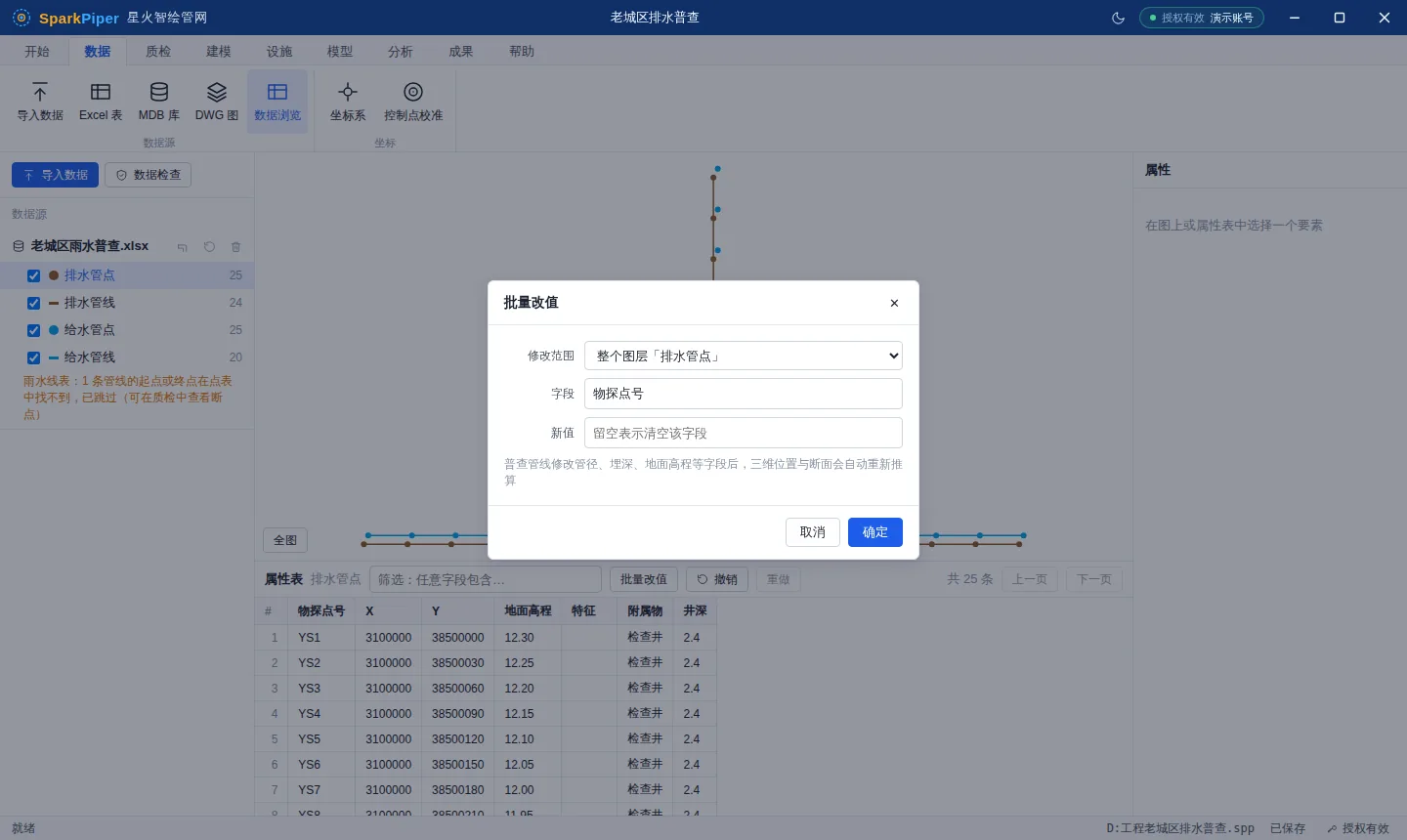
| 参数 | 说明 |
|---|---|
| 修改范围 | 「当前选中的要素」(有选中要素时出现)、「筛选结果(包含「关键字」)」(筛选框有内容时出现)、「整个图层「图层名」」 |
| 字段 | 可从下拉提示中选已有字段,也可输入新字段名(会新增该字段) |
| 新值 | 留空表示清空该字段;能解析为数字的按数字保存,以 0 开头的编号(如 007)按文字保存 |
点 「确定」 后提示「已修改 N 个要素」,平面图和属性表自动刷新。
改普查数据会自动重算
普查管线修改管径、埋深、地面高程等字段后,软件会按导入时的配对与字段对应重新组装,三维位置与断面自动重新推算。例如把一批管线的「管径」统一改为 DN300 后,属性面板中的「断面」和「管中心高程」会立即更新。
撤销、重做与还原 #
属性表工具条上的 「撤销」「重做」 作用于 当前图层所属的数据源,可撤销的操作包括:
| 操作 | 快捷键 | 说明 |
|---|---|---|
| 撤销 | Ctrl+Z | 每个数据源最多保留 20 步;鼠标悬停按钮可看到「可撤销 N 步」 |
| 重做 | Ctrl+Y 或 Ctrl+Shift+Z | 做了新的修改后,重做记录会被清空 |
| 还原为导入时的数据 | — | 在数据源树标题行操作,一次回到导入时的状态 |
快捷键在数据视图中有效;光标在输入框(如筛选框)中时不响应,以免和文字编辑冲突。没有可撤销的步骤时按钮不可用。
撤销记录和原始副本保存在工程数据目录中(<数据源ID>.hist/ 和 <数据源ID>.orig.json),关闭软件后再打开仍然可以撤销。
进入数据检查 #
导入并核对数据后,建议先做质检再建模。点数据视图左上角的 「数据检查」,或 「质检」选项卡 → 检查 → 数据检查,进入质检视图,见 数据检查。